
Administração de Usuários
- Se o usuário for um agente do discador a seguinte tela será exibida:
- 6.1 No campo Ilha, você selecionará uma Ilha já cadastrada no sistema no qual o agente irá atuar.
- 6.2 No campo Centro de Custos, você selecionará um Centro de Custos já cadastrado no sistema no qual o agente irá atuar.
- 6.3 No campo Ramal, você selecionará um Ramal já cadastrado no sistema no qual o agente será vinculado.
Essa parte do sistema cadastra e gerencia os usuários.
Usuários
Como acessar:
Administração de Usuários ⇢ Usuários
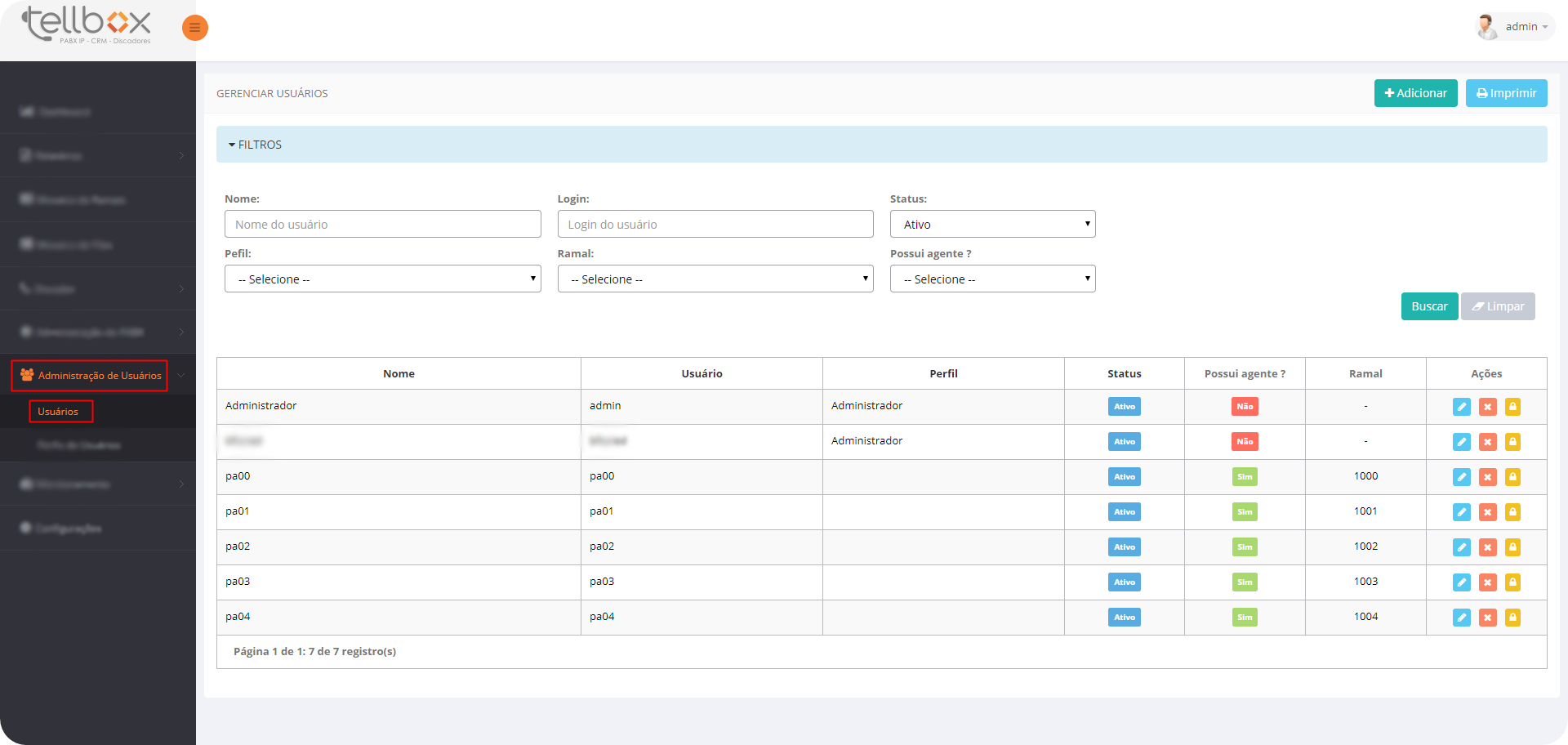
Essa parte do sistema exibe as informações dos usuários e agentes, e se estão ativos ou inativos no sistema.
Filtros contém as seguintes funcionalidades:
Nome: Solicita o nome do usuário para realizar a busca.
Login: Solicita o login do usuário para realizar a busca.
Status: Solicita se o usuário está ativo ou inativo no sistema para realizar a busca.
Perfil: Solicita o perfil do usuário para realizar a busca.p>
Ramal: Solicita o ramal do usuário para realizar a busca.
Possui agente? Solicita se o usuário é um agente ou não para realizar a busca.
Quadro contém as seguintes informações:
Nome: Informa o nome do usuário.
Usuário: Informa o login do usuário.
Perfil: Informa o perfil do usuário.
Status: Informa se o usuário está ativo ou inativo.
Possui agente? Informa se o usuário é um agente ou não.
Ramal: Informa se o usuário tem um ramal vinculado.
 Ações-Alterar: Permite alterar os dados do usuário cadastrado.
 Ações-Alterar Status: Permite tornar um usuário ativo em um inativo.
 Ações-Alterar Senha: Permite alterar a senha do usuário cadastrado.
Para cadastrar um novo usuário:
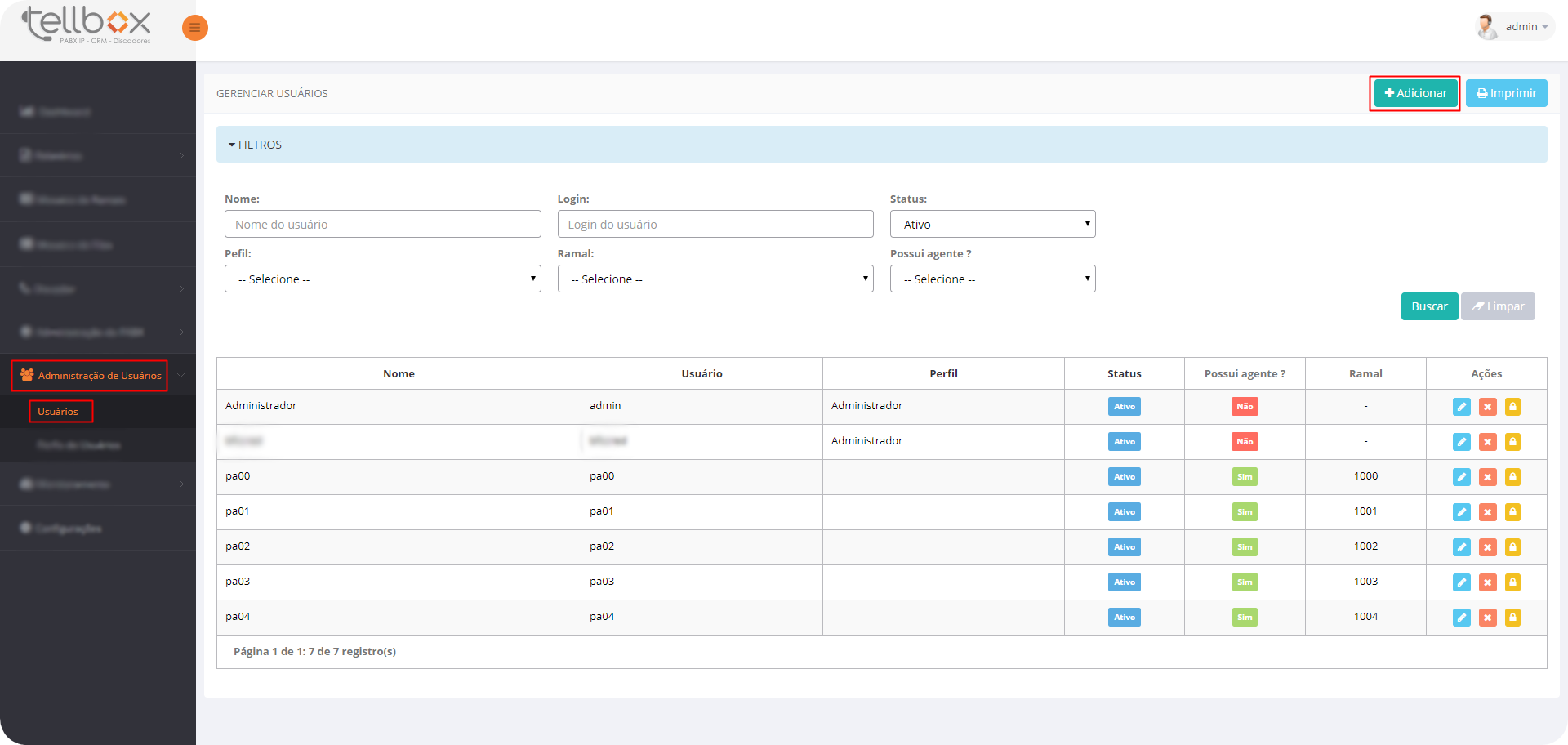
Após clicar no botão adicionar, a seguinte tela será exibida:
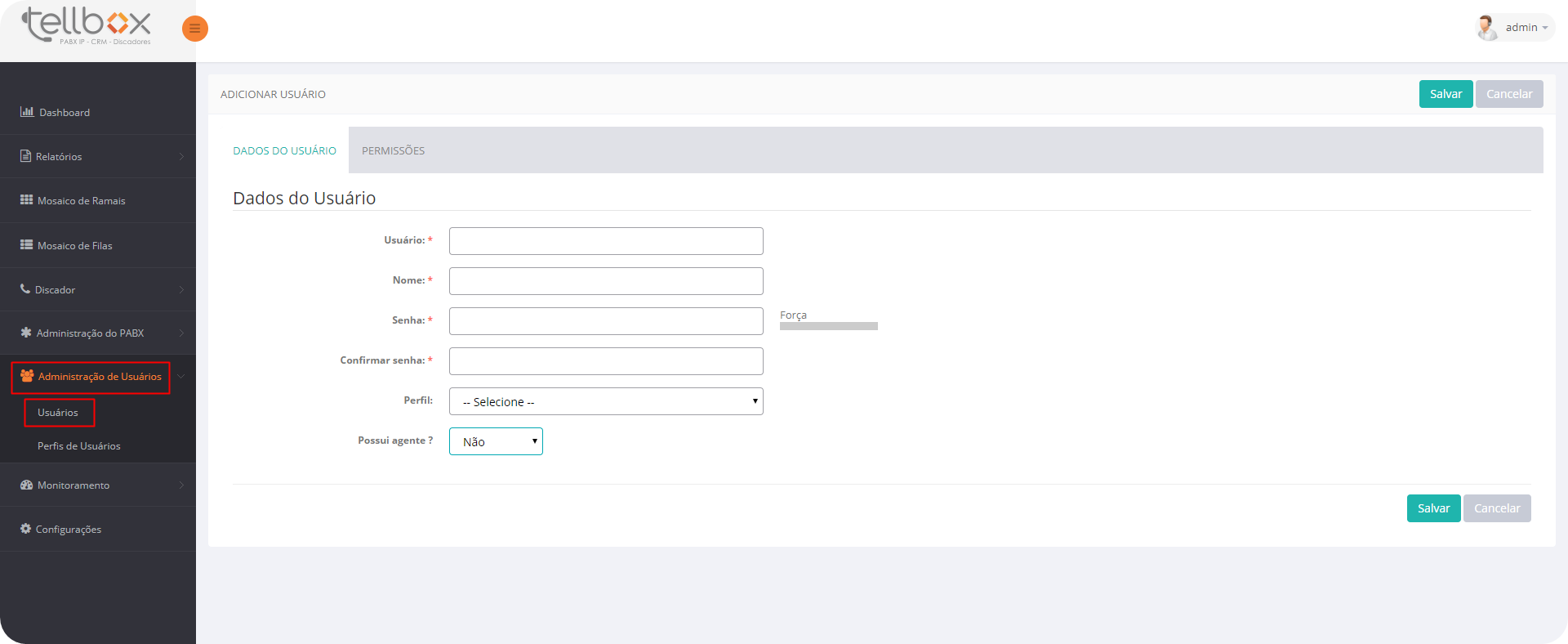
Passo 1: No campo Usuário, você informará o login do usuário que está cadastrando.
Passo 2: No campo Nome, informará o nome do usuário que está cadastrando.
Passo 3: No campo Senha, você informará a senha de acesso do usuário que está cadastrando.
Passo 4: No campo Confirmar Senha, você informará novamente a senha de acesso do usuário que está cadastrando.
Passo 5: No campo Perfil, você pode selecionar um perfil de usuário para o usuário que está cadastrando.
Passo 6: No campo Possui agente, você informará se o usuário será um agente do discador.
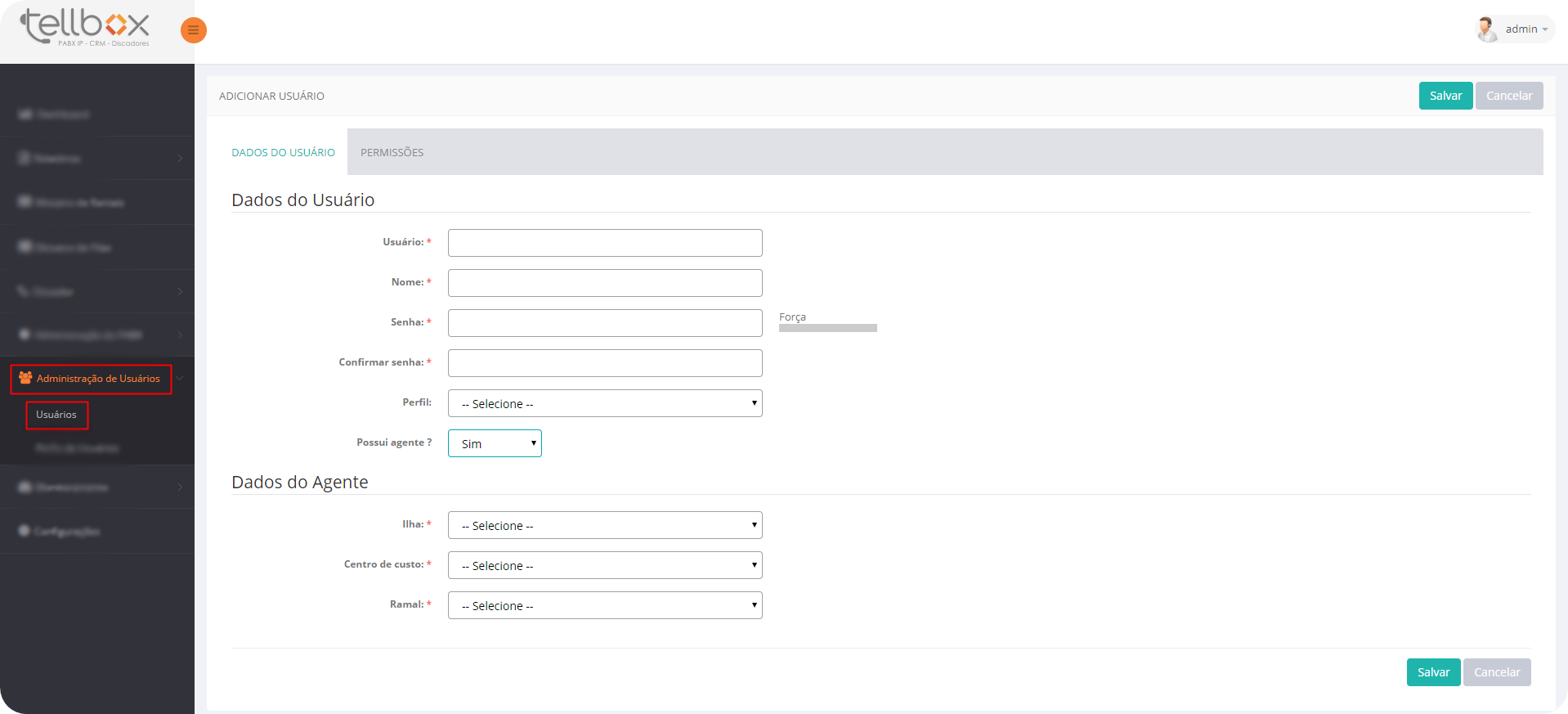
Passo 7: Clique no botão Salvar e um novo usuário estará cadastrado.