
Administração do PABX
- Se a Tecnologia for do tipo SIP Voip, a seguinte tela será exibida:
- Se a Tecnologia for do tipo KHOMP, a seguinte tela será exibida:
Essa parte do sistema solicita informações para configurar ramais, filas, troncos, rotas de entrada/saída, entre outros.
Troncos
Como acessar:
Administração do PABX ⇢ Troncos
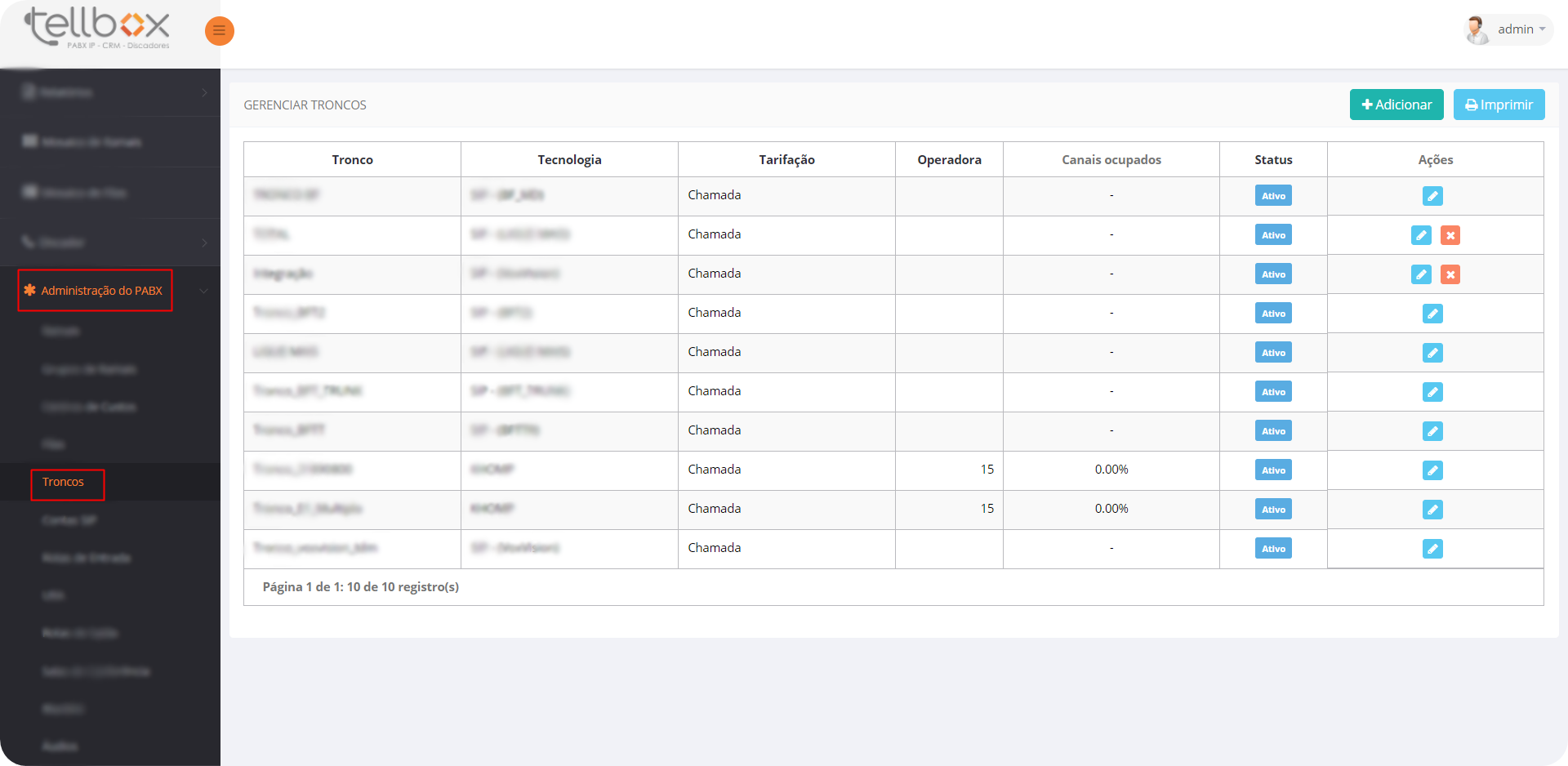
Essa parte do sistema exibe as informações de cada Tronco.
*Tronco é a linha conectada à central pública. Portanto, o tronco é o canal que permite à central privada realizar ligações externas.*
Quadro contém as seguintes informações:
Nome: Informa o nome do Tronco.
Tecnlogia: Informa o tipo de tecnologia utilizada.
Tarifação: Informa o tipo de tarifação.
Operadora: Informa o código da operadora.
Canais Ocupados: Informa a porcentagem dos canais em uso no Tronco.
Status: Informa se o Tronco está ativo ou inativo.
 Ações-Alterar: Permite alterar os dados do Tronco.
 Ações-Alterar Status: Permite tornar um tronco ativo em inativo.
Para cadastrar um novo Tronco:
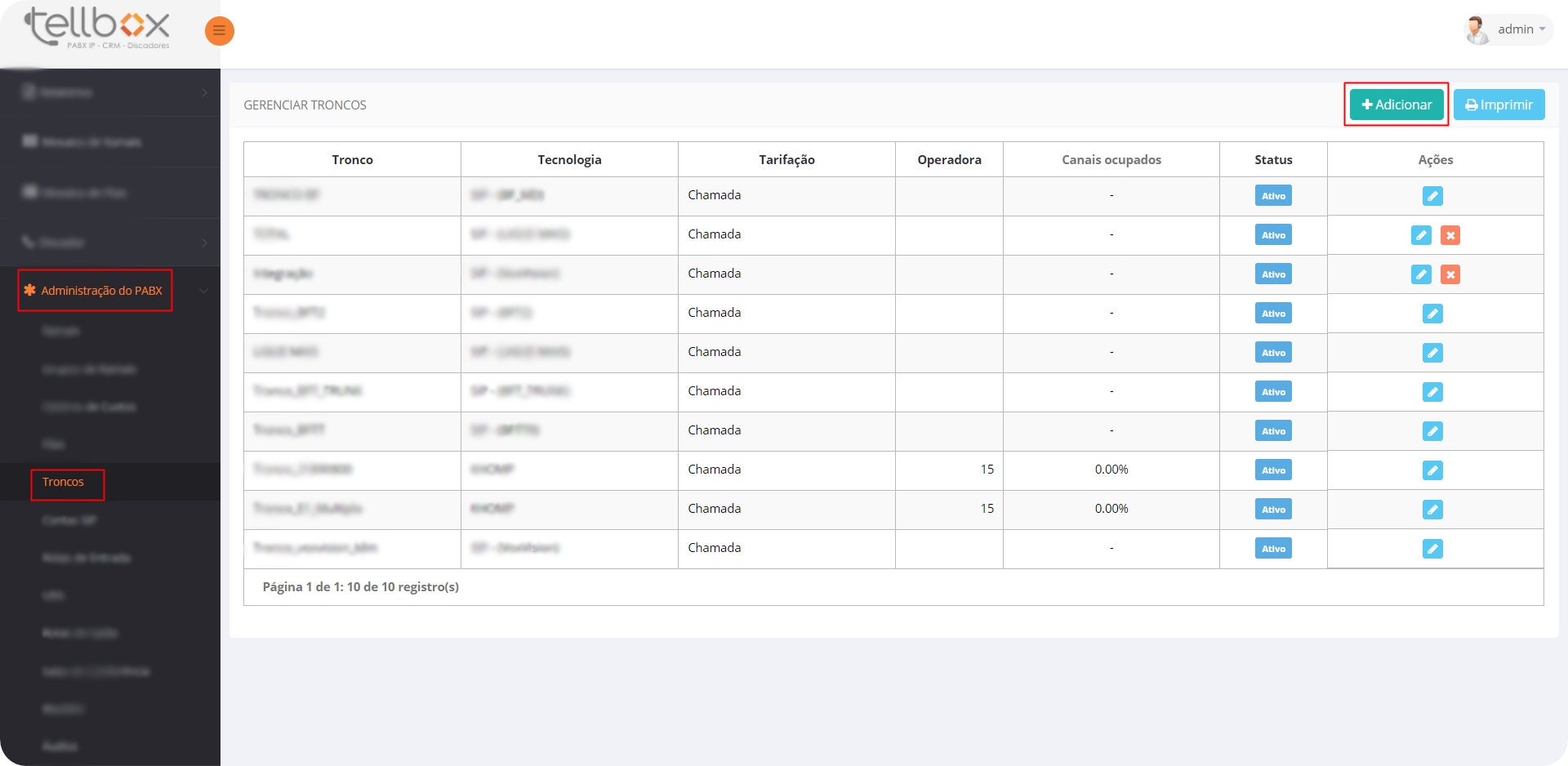
Após clicar no botão adicionar, a seguinte tela será exibida:
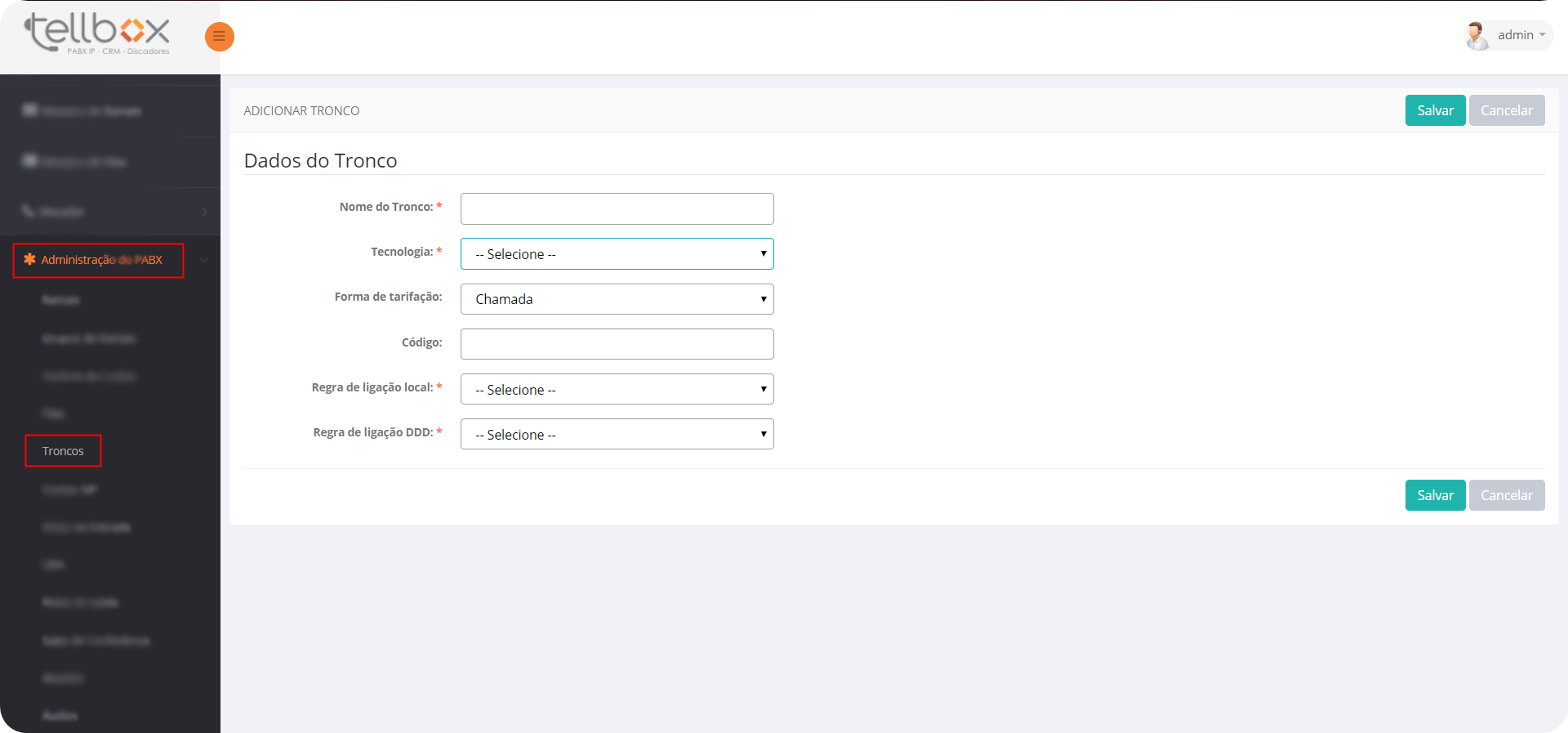
Passo 1: No campo Nome do Tronco, você informará o nome do Tronco que está cadastrando.
Passo 2: No campo Tecnologia, você selecionará o tipo da tecnologia utilizada.
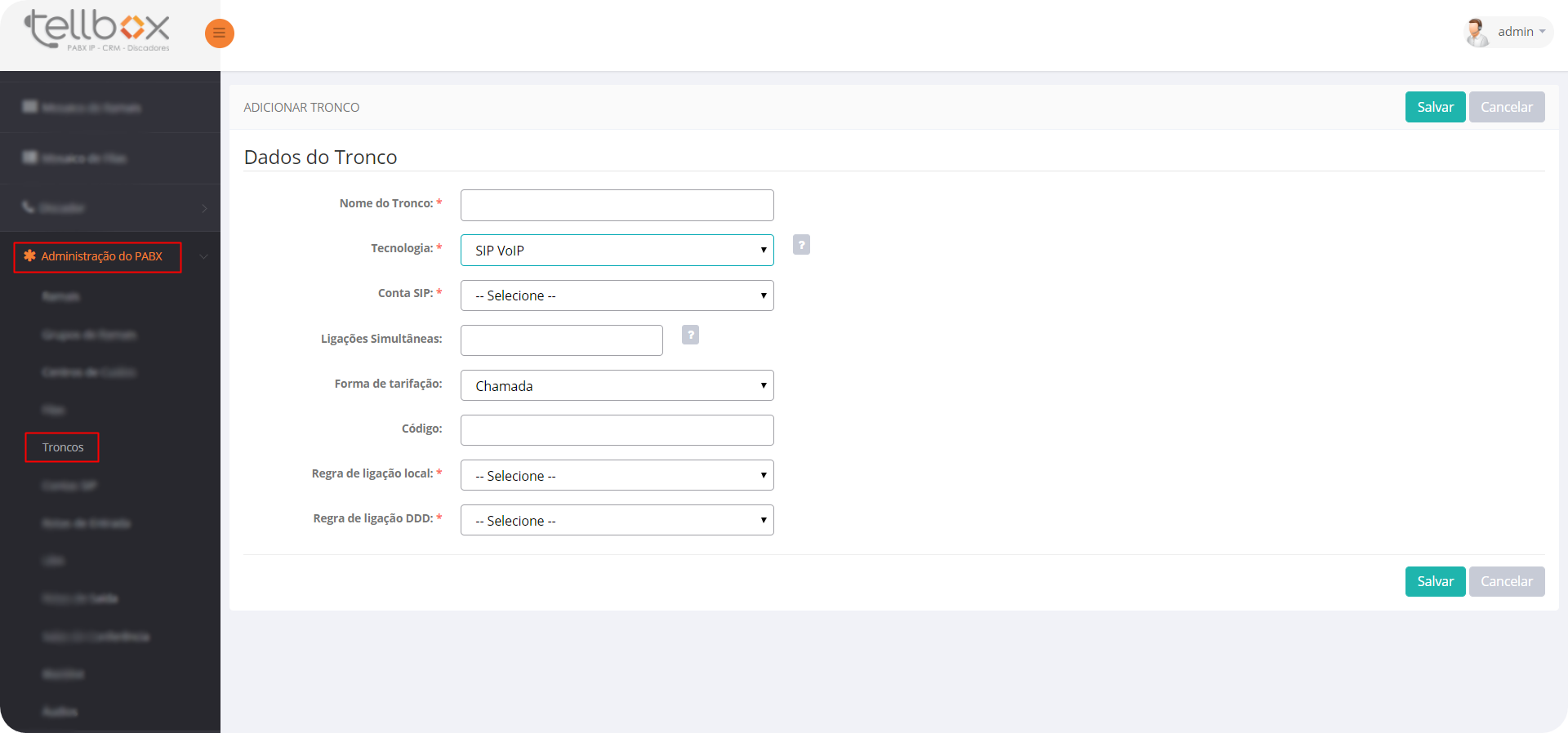
Passo 2.1.1: No campo Conta SIP, você selecionará qual conta já cadastrada será utilizada.
Passo 2.1.2: No campo Ligações Simultâneas, você definirá o limite de ligações simultâneas que seu provedor SIP suporta. Deixe o campo vazio ou com valor 0, caso não exista esse limite.
Passo 2.1.3: No campo Forma de Tarifação, você selecionará qual a forma de tarifação será utilizada.
Passo 2.1.4: No campo Código, você informará o código do seu provedor SIP.
Passo 2.1.5: No campo Regra de Ligação Local, você selecionará qual a regra de discagem local será utilizada.
Passo 2.1.6: No campo Regra de Ligação DDD, você selecionará qual a regra de discagem DDD será utilizada.
Passo 2.1.7: Clique no botão Salvar e um novo Tronco SIP estará cadastrado.
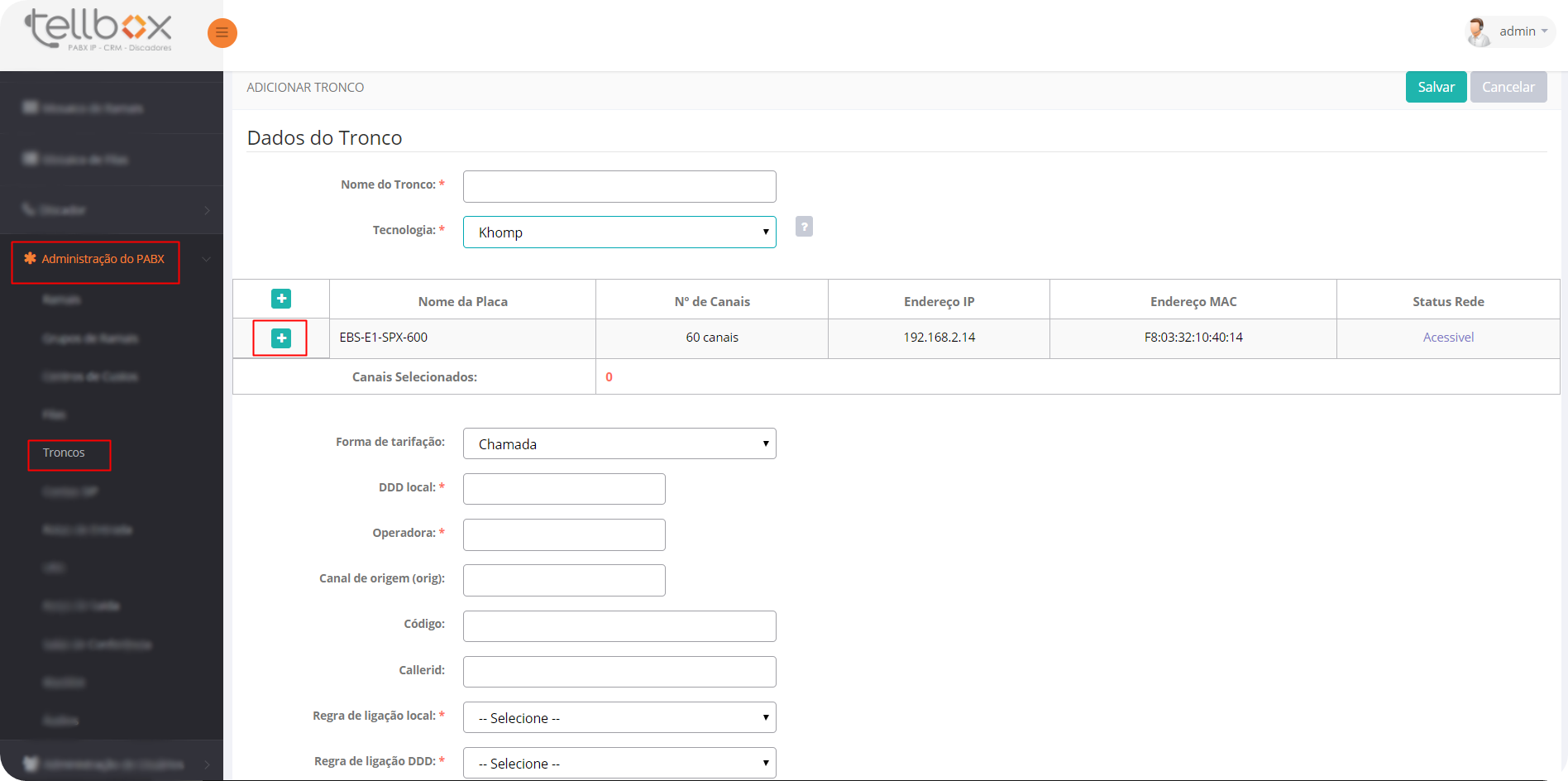
Passo 2.1.1: No campo Quadro de Placas, você selecionará qual placa será utilizada clicando no ícone:  , a seguinte tela será exibida:
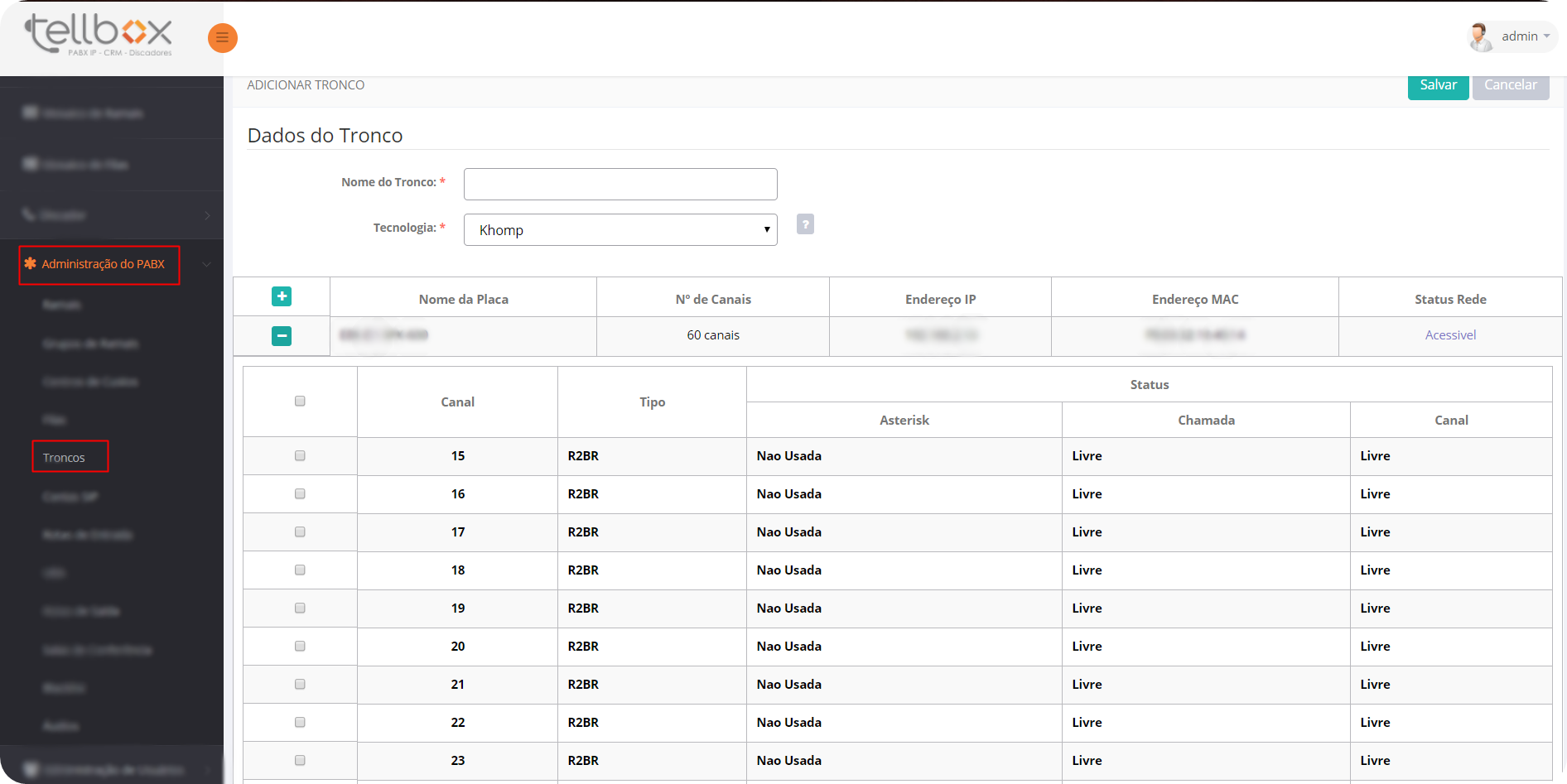
Passo 2.1.2: No campo Quadro de Placas, serão exibidos seus canais livres, você selecionará quais canais deseja usar de acordo com sua necessidade.
Passo 2.1.3: No campo Forma de Tarifação, você selecionará qual a forma de tarifação será utilizada.
Passo 2.1.4: No campo DDD Local, você informará o DDD Local.
Passo 2.1.5: No campo Regra de Ligação Local, você selecionará qual a regra de discagem local será utilizada.
Passo 2.1.6: No campo Regra de Ligação DDD, você selecionará qual a regra de discagem DDD será utilizada.
Passo 2.1.7: Clique no botão Salvar e um novo Tronco KHOMP estará cadastrado.