
Discador
- 3.1 No campo Limite de Espera na Fila, você deverá definir o tempo máximo que o cliente esperará na fila para ser atendido.
- 3.2 No campo Agressividade, você deverá definir o número de ligações a serem efetuadas pelo discador por agente livre.
- 3.3 No campo Script de Atendimento, você poderá definir um script de atendimento que já tenha sido cadastrado.
- 3.4 No campo Próximo Atendimento, você deverá definir o tempo em segundos que o agente terá para se preparar para o próximo atendimento.
- 3.1: Para remover:

- 3.2: Para adicionar:

Essa parte do sistema cadastra e gerencia campanhas, supervisores, entre outros.
Campanhas
Como acessar:
Discador ⇢ Campanhas
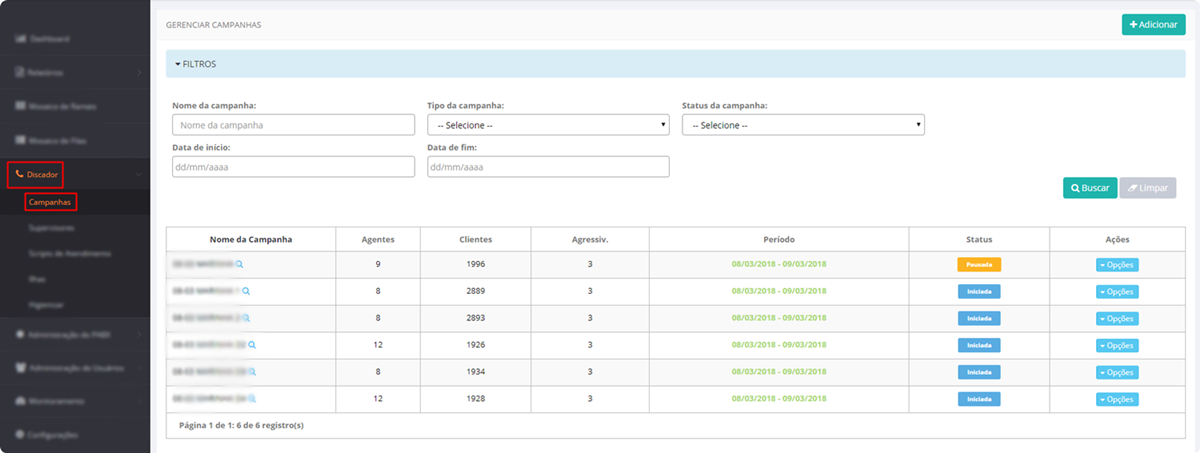
Essa parte do sistema exibe informações das campanhas já cadastradas.
Filtros contém as seguintes funcionalidades:
Nome da Campanha: Solicita o nome da campanha para realizar a busca.
Tipo da Campanha: Solicita o tipo da campanha para realizar a busca.
Status da Campanha: Solicita o status da campanha para realizar a busca.
Data de início: Solicita a data inicial da campanha para realizar a busca.
Data de fim: Solicita a data final da campanha para realizar a busca.
Quadro contém as seguintes informações:
Nome da Campanha: Informa o nome da campanha.
Agentes: Informa a quantidade de agentes da campanha.
Clientes: Informa a quantidade de clientes da campanha.
Agressividade: Informa a agressividade da campanha.
Período: Informa a data inicial e final da campanha.
Status: Informa se a campanha está iniciada ou pausada.
Coluna Ações-Opções contém as seguintes funcionalidades:
 Opções-Alterar Agentes: Altera os agentes selecionados na campanha.
 Opções-Alterar Campanha: Altera os dados de configuração da campanha.
 Opções-Exibir Importações: Informa os dados das importações feitas na campanha.
 Opções-Dashboard: Informa os dados da campanha com os dados do discador.
 Opções-Mosaico da Fila: Informa os dados da fila e dados do discador na campanha.
 Opções-Iniciar: Inicia a campanha.
 Opções-Pausar: Pausa a campanha.
 Opções-Cancelar: Remove a campanha.
 Opções-Remover Cliente: Remove um cliente da campanha.
Para cadastrar uma nova campanha:
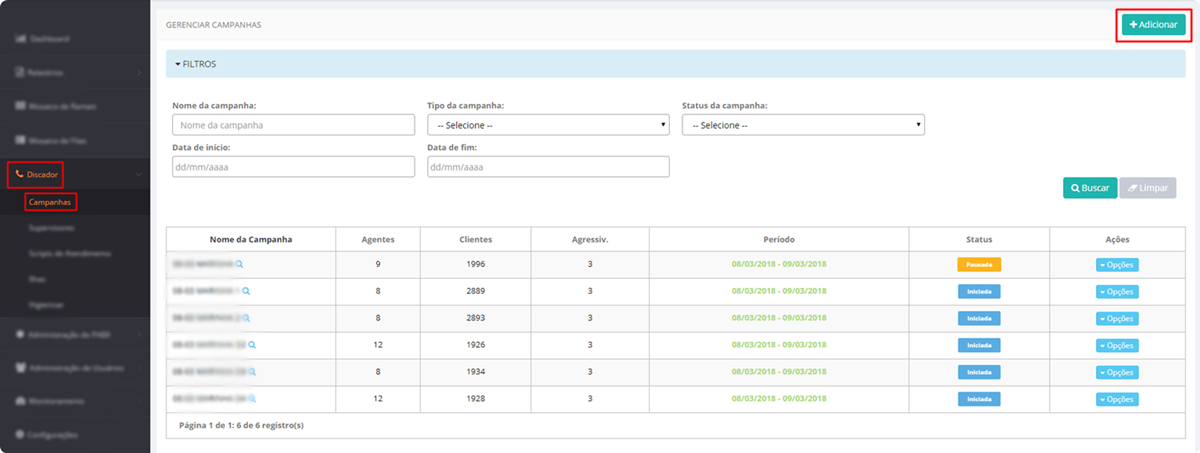
Após clicar no botão adicionar, a seguinte tela será exibida:
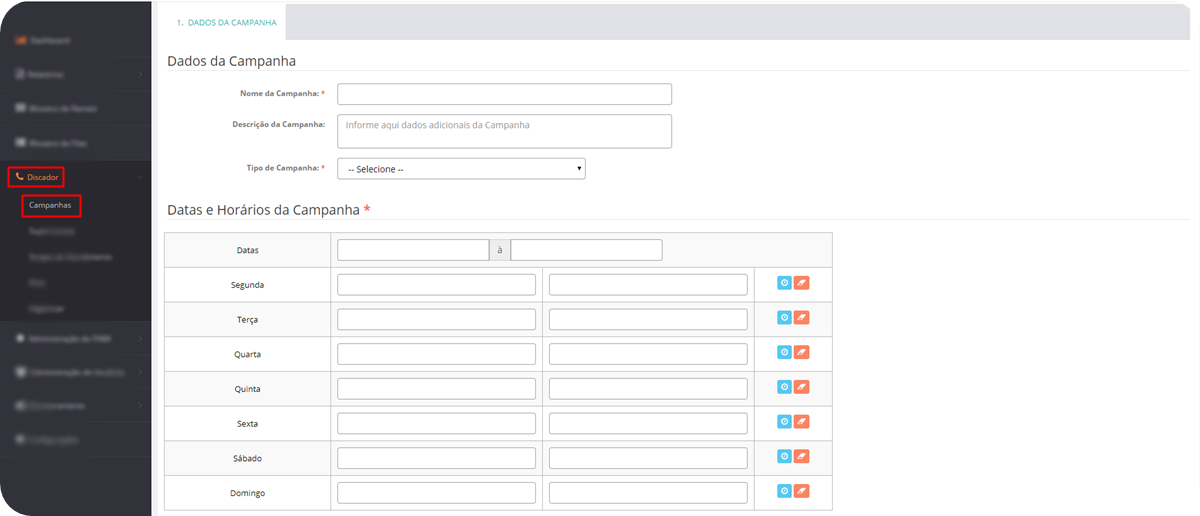
Passo 1: No campo Nome da Campanha, você informará o nome da campanha.
Passo 2: No campo Descrição da Campanha, você poderá informar uma descrição sobre a campanha.
Passo 3: No campo Tipo de Campanha, você selecionará o tipo da sua campanha e a seguinte tela será exibida:
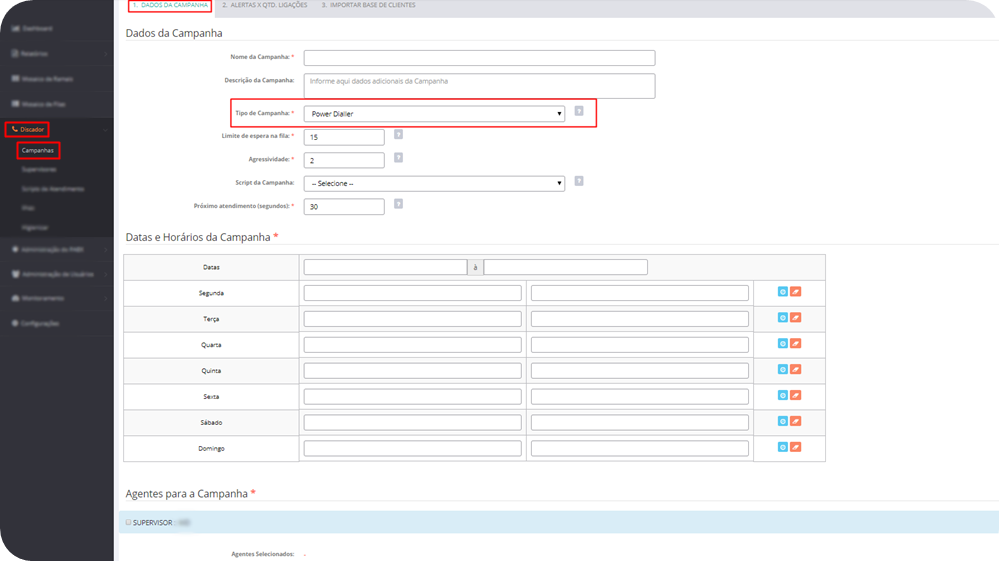
Passo 4: No campo Datas e Horários da Campanha, você informará a data inicial e final da campanha assim como o horário de atendimento semanal.
Passo 5: No campo Agentes para a Campanha, você selecionará qual o Supervisor irá ministrar a campanha e juntamente dele os agentes cadastrados sob sua supervisão.
Passo 6: Clique no botão Próximo, a seguinte tela será exibida:
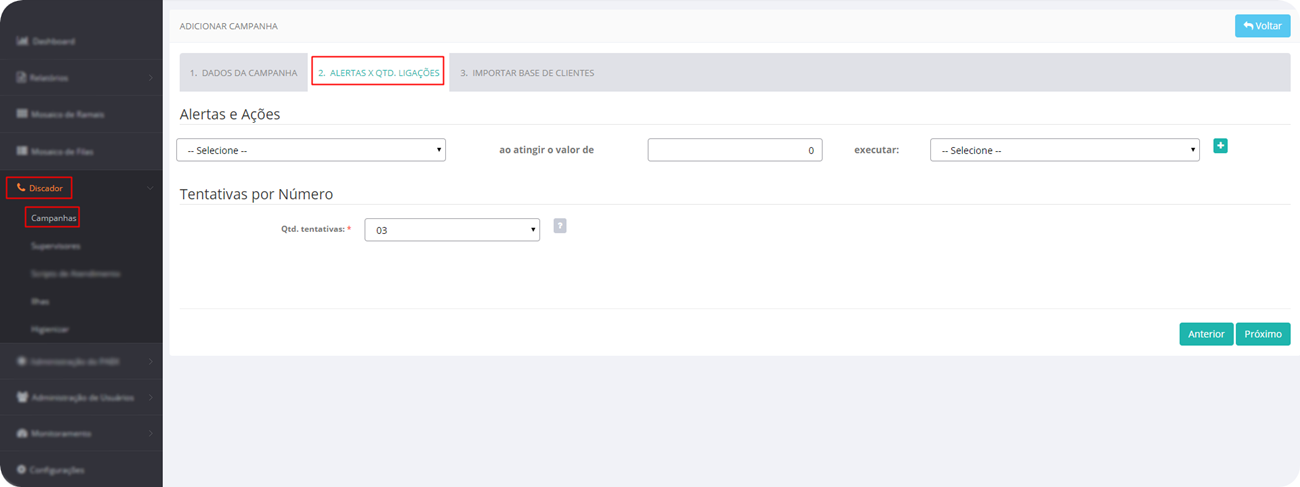
Passo 7: No campo Tentativas por Número, você poderá determinar em quantas tentativas o discador irá parar de realizar ligações para o número alvo.
Passo 8: Clique no botão Próximo, a seguinte tela será exibida:
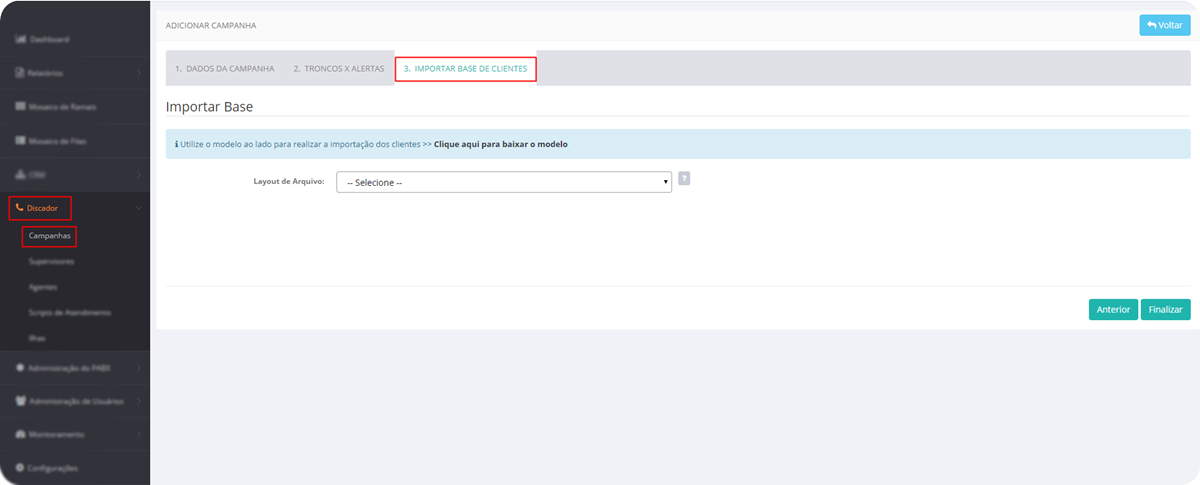
Passo 9: No campo Layout de Arquivo, você selecionará o layout da base, após selecionar, a seguinte tela será exibida:
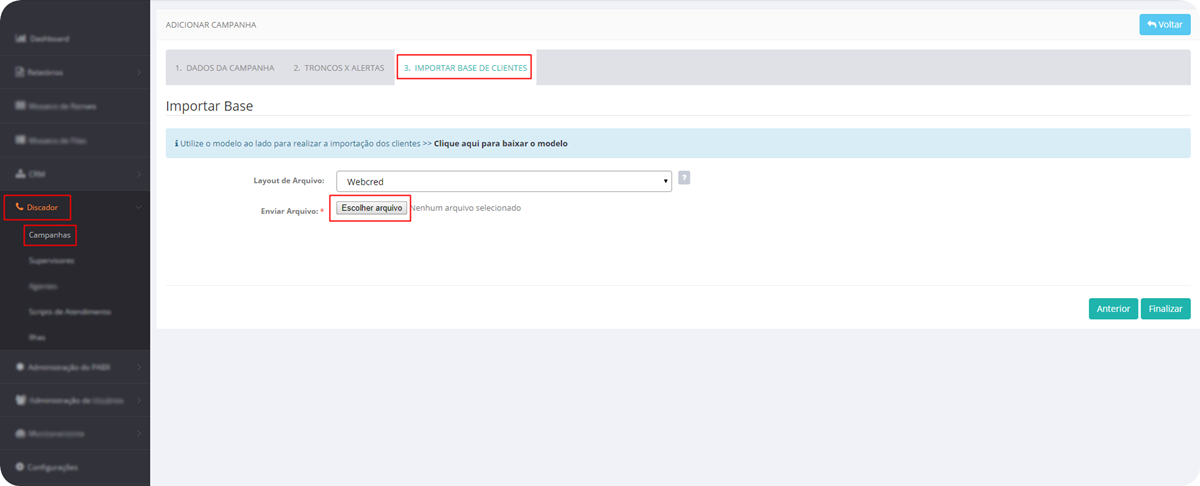
Passo 10: Clique no botão Escolher Arquivo para importar a base desejada, após ser carregada, a seguinte tela será exibida:
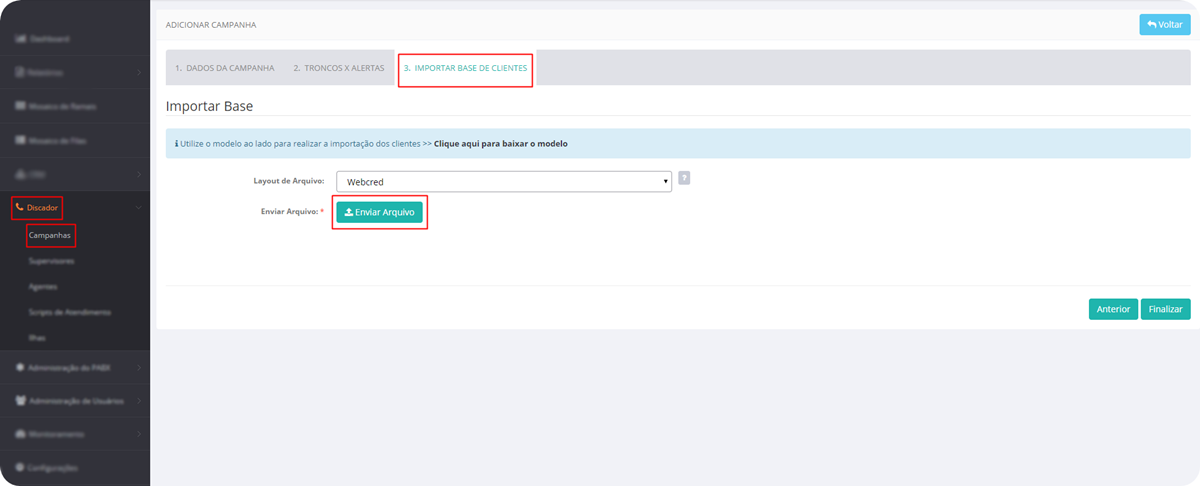
Passo 11: Clique no botão Enviar Arquivo, após ser carregado, a seguinte terla será exibida:
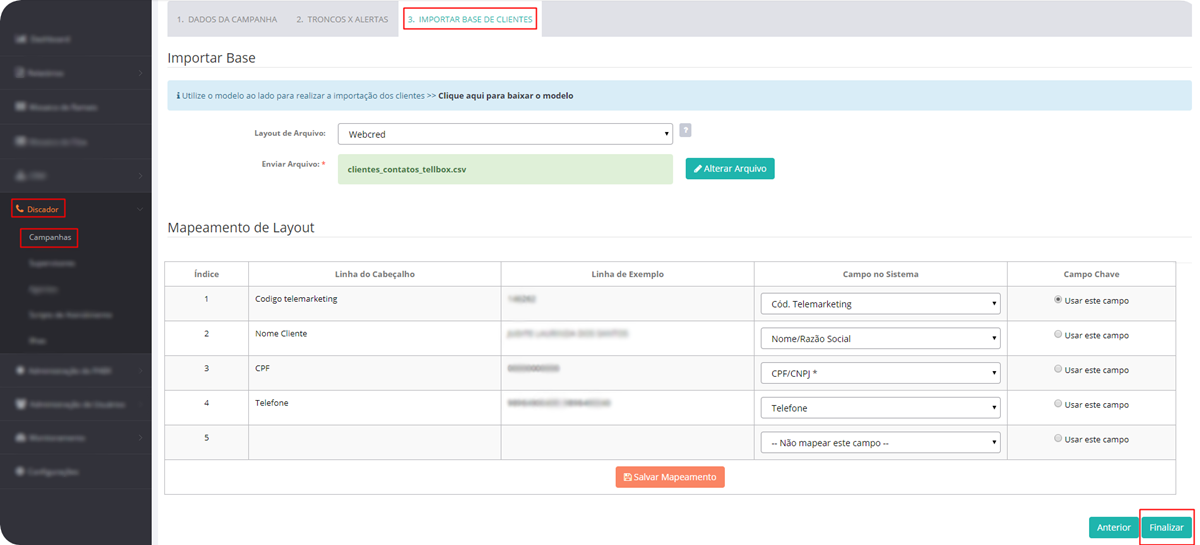
Passo 12: Clique no botão Finalizar e a campanha estará cadastrada.
*Caso o layout não esteja pronto você deverá definir os campos do layout associando os nomes corretamente.*
Para alterar os agentes na campanha:
Passo 1: Clique no botão Opções na aba ações.
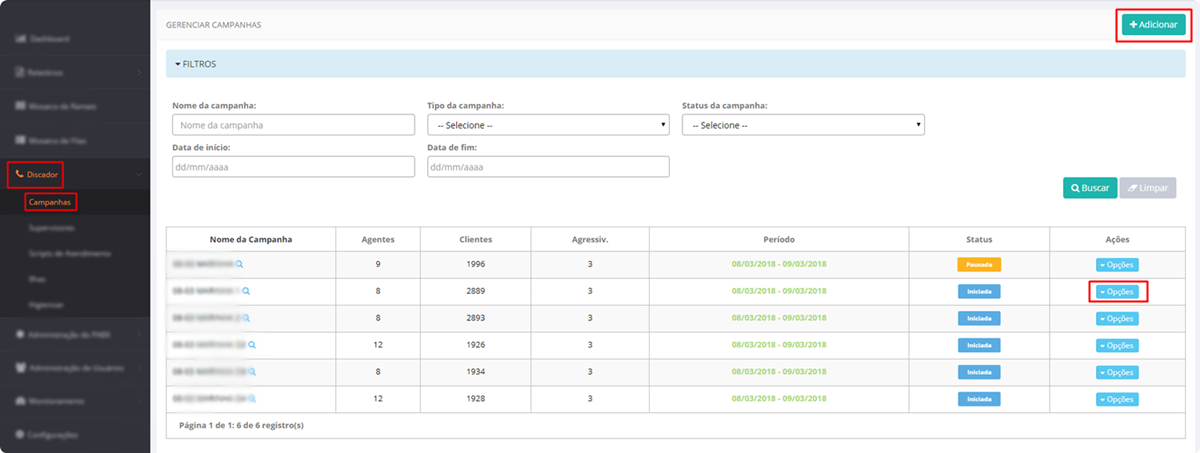
Passo 2: Selecione a opção Alterar Agentes, a seguinte tela será exibida:
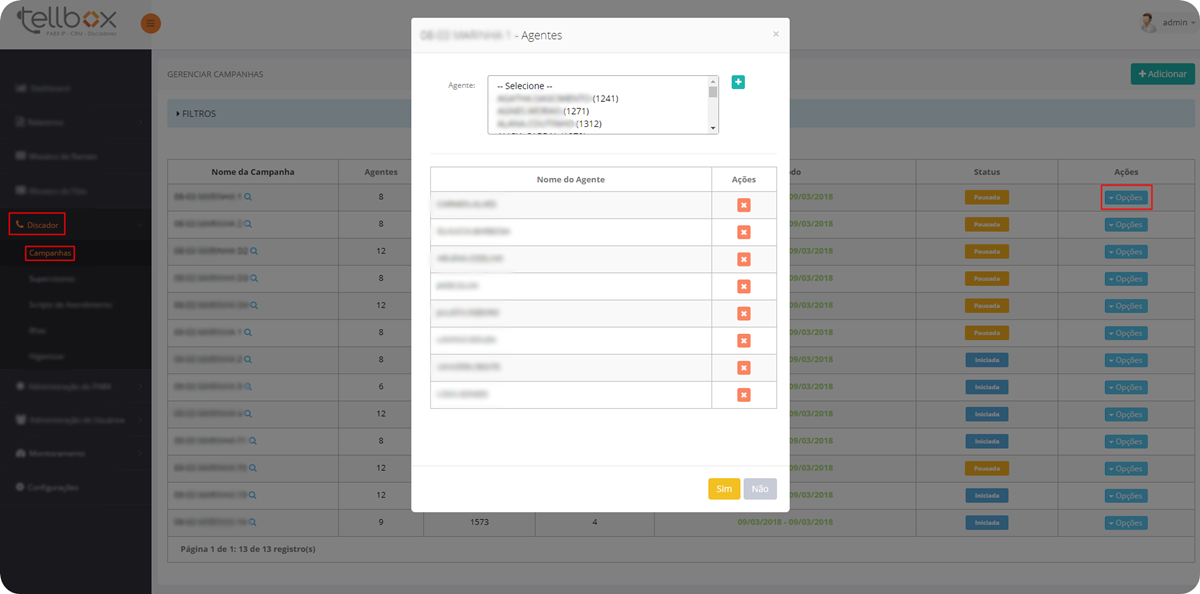
Passo 3: Selecione os agentes que deseja remover ou adicionar a campanha clicando nos ícones.
Passo 4: Clique no botão Sim e os agentes estarão alterados.
*Os agentes só podem ser alterados quando a campanha estiver pausada.*
Para alterar os dados na campanha:
Passo 1: Clique no botão opções na aba ações.
Passo 2: Selecione a opção Alterar Campanha, a seguinte tela será exibida:
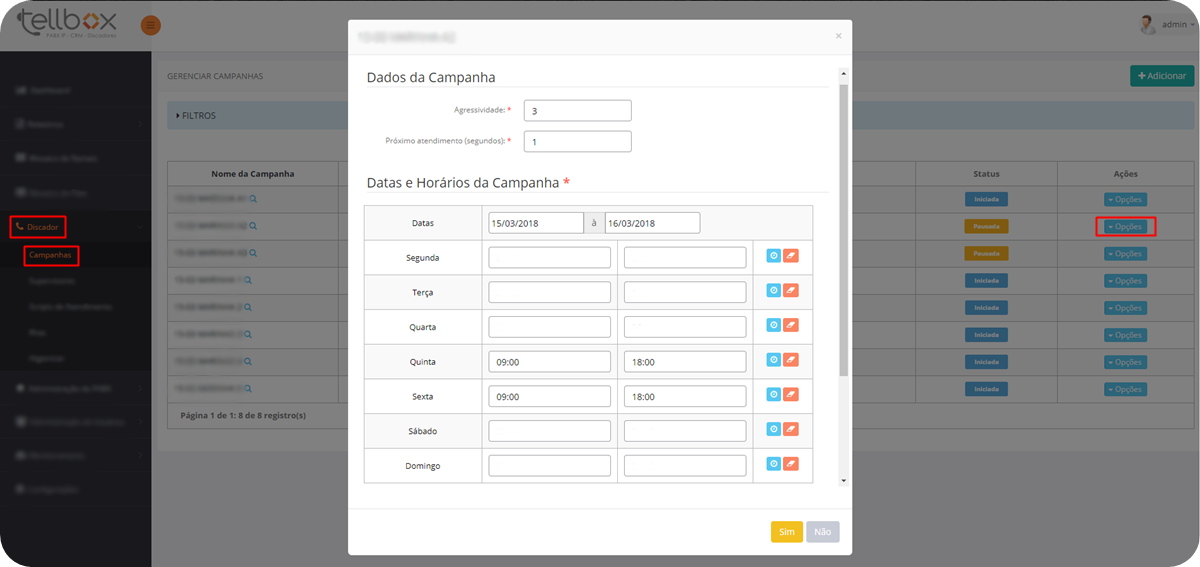
Passo 3: Altere os dados que deseja na campanha.
Passo 4: Clique no botão Sim e a campanha estará alterada.
*A campanha só pode ser alterada quando estiver pausada.*
Para exibir as importações:
Passo 1: Clique no botão opções na aba ações.
Passo 2: Selecione a opção Exibir Importações.
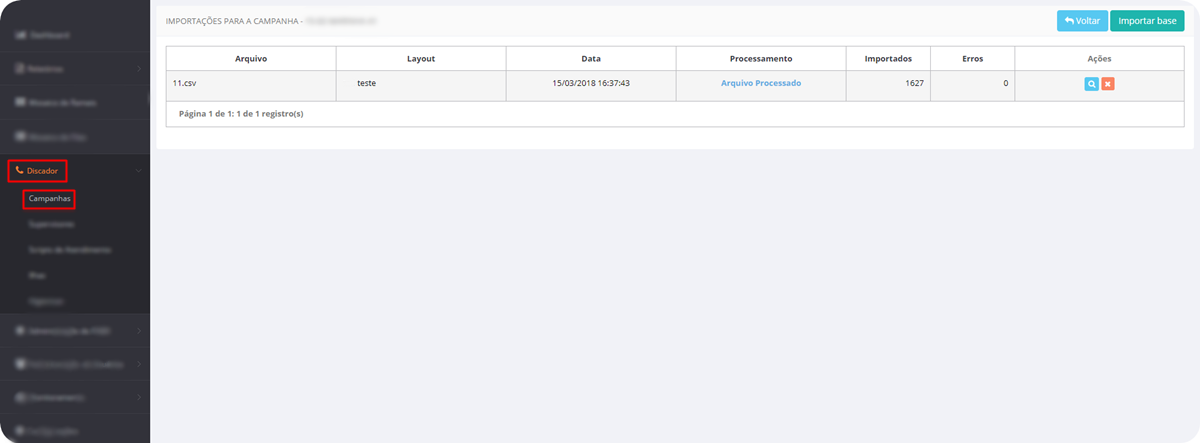
Quadro contém as seguintes informações:
Arquivo: Informa o nome do arquivo importado.
Layout: Informa o tipo de layout selecionado.
Data: Informa a data inicial e final da campanha.
Processamento: Informa o resultado atual do arquivo importado.
Importados: Informa a quantidade de dados do arquivo importado.
Erros: Informa a quantidade de erros do arquivo importado.
 Ações-Usuário de importação: Informa o usuário que importou o arquivo da campanha.
Ações-Cancelar Importação: Exclui todos os dados do arquivo importado na campanha.
Ações-Usuário de importação: Informa o usuário que importou o arquivo da campanha.
Ações-Cancelar Importação: Exclui todos os dados do arquivo importado na campanha.
Para importar uma nova base na sua campanha:
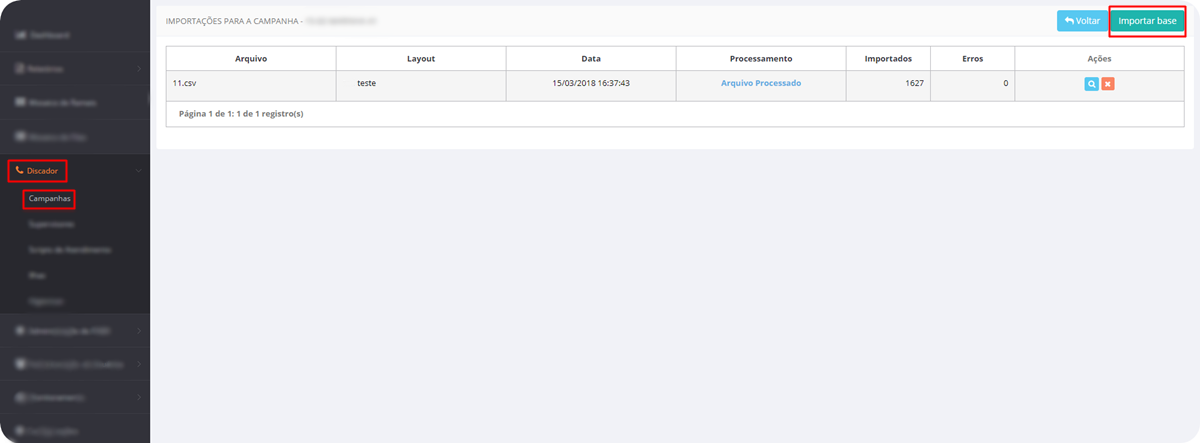
Após clicar no botão Importar base, a seguinte tela será exibida:
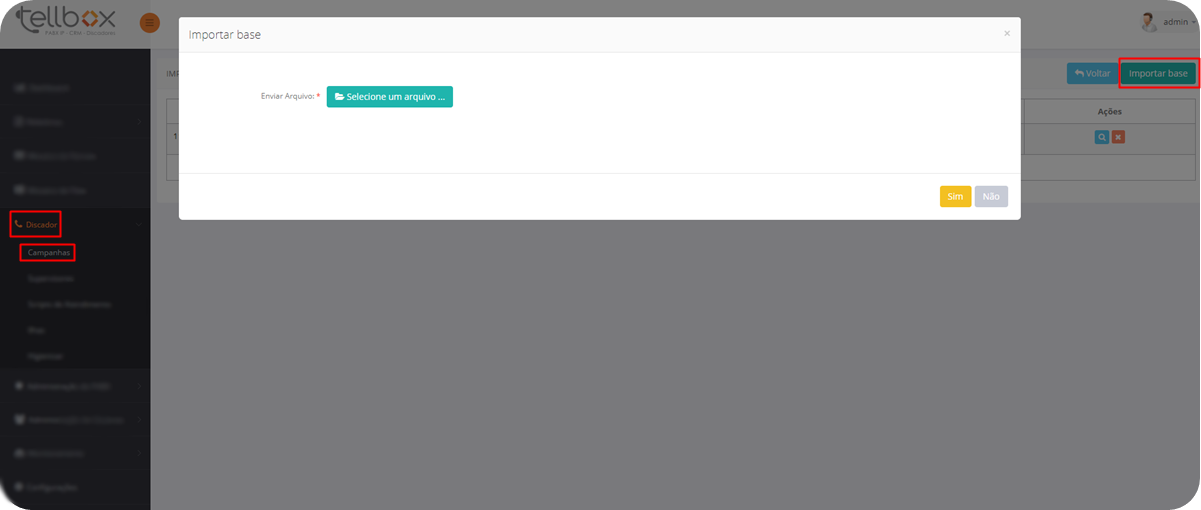
Passo 1: Clique no botão Selecione um arquivo, o arquivo deve ser em CSV.
Passo 2: Após selecionar o arquivo, a seguinte tela será exibida:
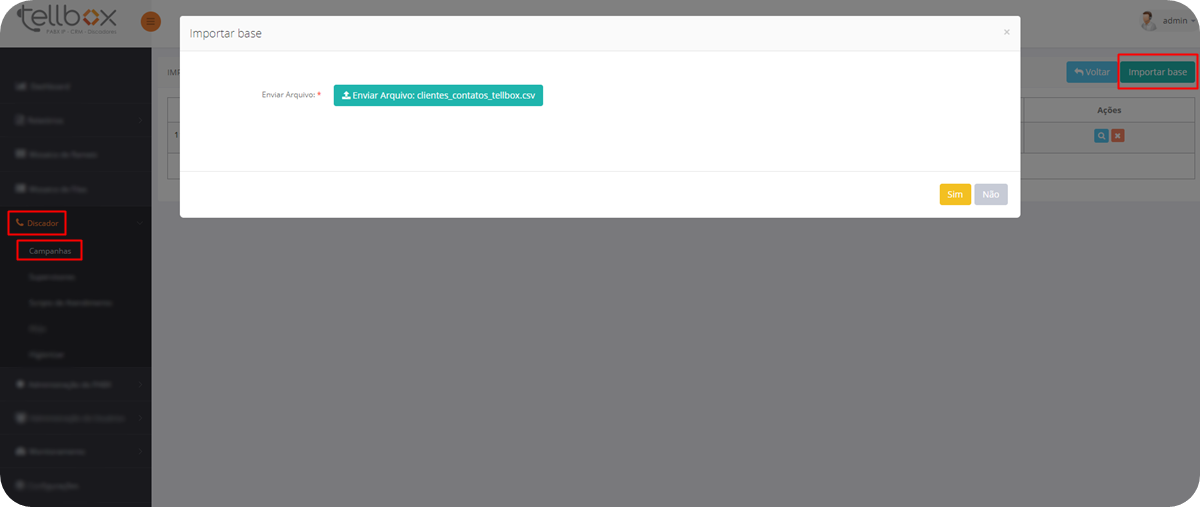
Passo 3: Clique no botão Enviar Arquivo.
Passo 4: Clique no botão Sim e o arquivo será importado.
Para exibir as opções da Dashboard:
Passo 1: Clique no botão opções na aba ações.
Passo 2: Selecione a opção Dashboard, a seguinte tela será exibida:
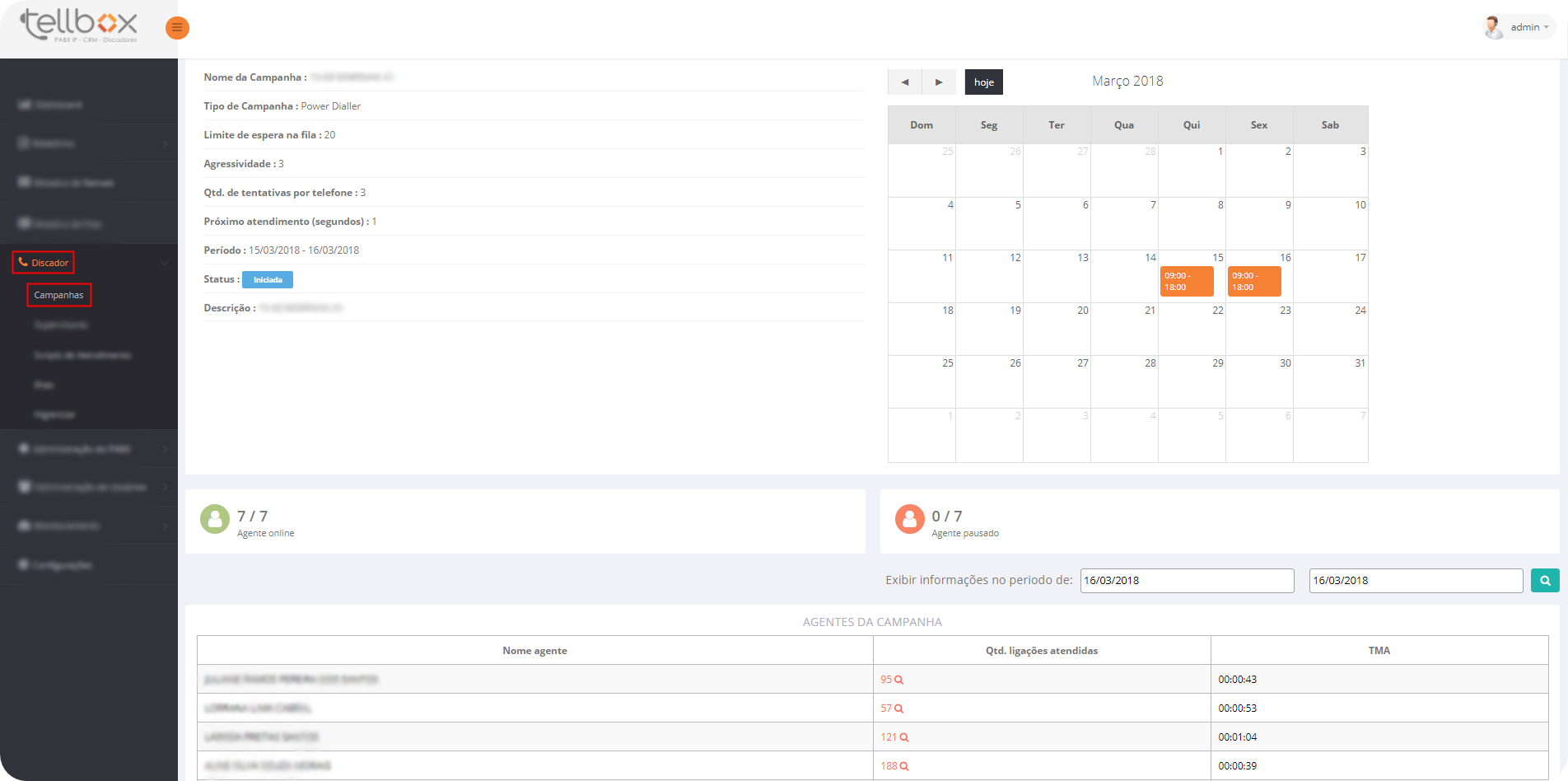
Quadro contém as seguintes informações:
Nome da Campanha: Informa o nome da Campanha.
Tipo de Campanha: Informa o tipo da Campanha.
Limite de Espera na Fila: Informa o tempo em segundos que o cliente pode esperar na fila.
Agressividade: Informa a quantidade de ligações que o discador vai disparar por agente livre.
Qtd. de tentativas por telefone: Informa a quantidade de tentativas que o discador tentará atendimento por número de telefone.
Próximo atendimento (segundos): Informa quando será o próximo atendimento do agente.
Período: Informa a data inicial e final da campanha.
Status: Informa se a campanha está pausada ou iniciada.
Descrição: Informa a descrição da campanha.
Nome Agente: Informa o nome do agente.
Qtd. Ligações Atendidas: Informa a quantidade de ligações atendidas pelo agente no período selecionado.
TMA: Informa o tempo médio das ligações atendidas.
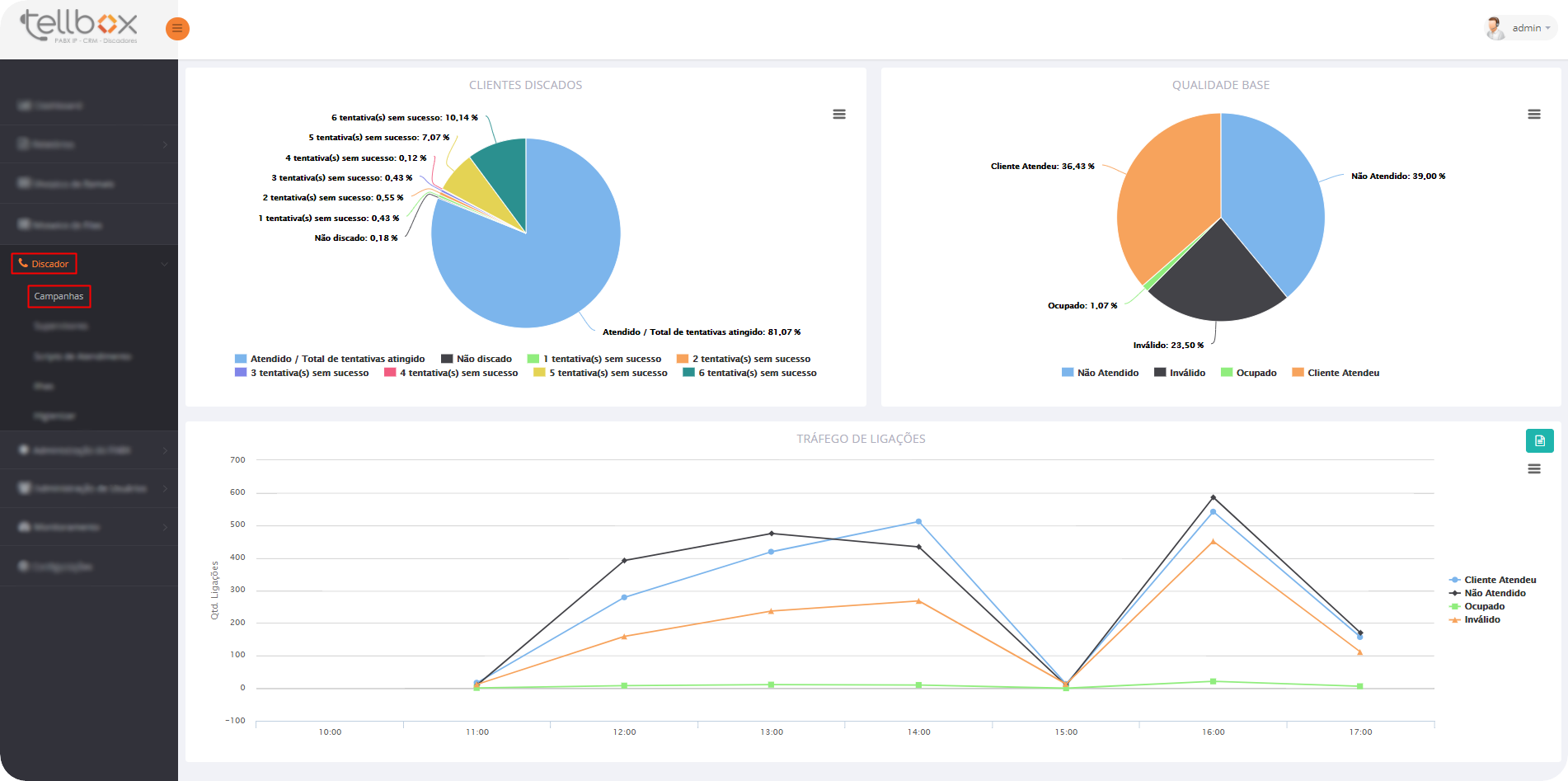
Clientes discados contém as seguintes informações:
Não discados: Exibe o percentual de clientes não discados pelo discador.
Atendidos: Exibe o percentual clientes que já tiveram seu atendimento finalizado.
Tentavivas sem sucesso: Exibe o percentual da tentativa sem sucesso discada pelo discador para o cliente.
Qualidade da base contém as seguintes informações:
Cliente Atendeu: Exibe o percentual de clientes que já foram atendidos.
Não atendido: Exibe o percentual de clientes que ainda não atenderam as ligações realizadas pelo discador.
Ocupado: Exibe o percentual de ligações que responderam como número ocupado.
Inválido: Exibe o percentual de números que foram invalidados.
Quadro contém as seguintes funcionalidades:
Exibir informações no período de: Solicita o período que você queira filtrar as informações da campanha.
 Baixar: Baixa o arquivo em CSV que foi importado para a base.
 Exportar Gráfico: Imprime o gráfico da qualidade da base, dos clientes discados e do tráfego de ligações em PNG, JPEG, PDF e SVG.
Para exibir as informações do Mosaico da Fila:
Passo 1: Clique no botão opções na aba ações.
Passo 2: Selecione a opção Mosaico da Fila, a seguinte tela será exibida:
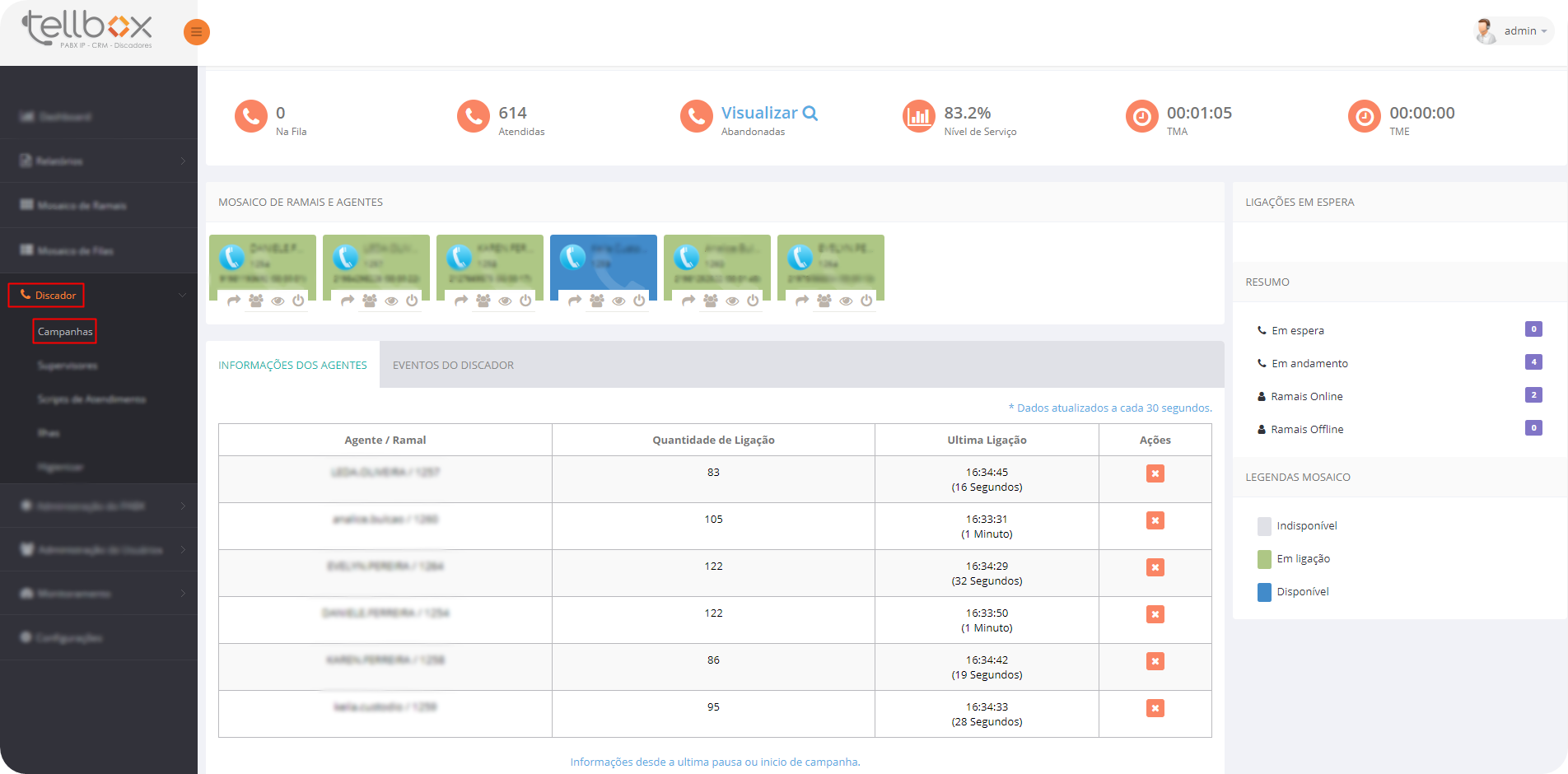
Quadro Informações dos Agentes contém as seguintes informações:
Na Fila: Informa a quantidade de clientes que estão aguardando para serem atendidos.
Atendidas: Informa a quantidade de clientes que foram atendidos pelos agentes.
Nível de Serviço: Informa a porcentagem de tempo médio suficientemente bom em atendimento.
TMA: Informa o tempo médio de duração de chamadas em atendimento.
TME: Informa o tempo médio de duração de chamadas em espera.
Agente/Ramal: Informa o nome do agente e seu ramal.
Quantidade de Ligação: Informa a quantidade de ligações por agente.
Última Ligação: Informa a duração da última chamada do agente.
Ações-Remover: Remove o agente da fila.
Quadro Eventos do Discador contém as seguintes informações:
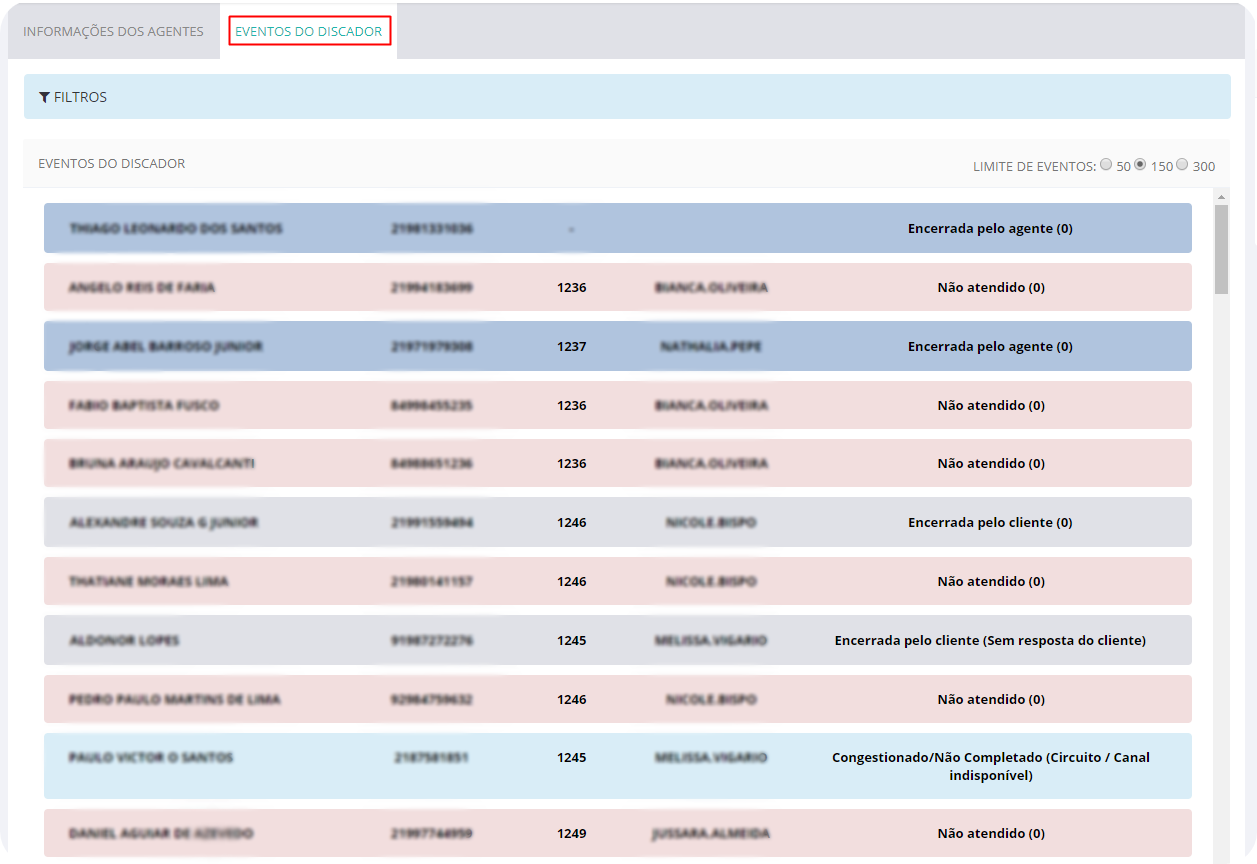
*Na aba Filtros você pode filtrar as ligações por agente em tempo real.*