
Administração do PABX
- Se a Estratégia for do tipo Ringall, tocará em todos os agentes até que um atenda.
- Se a Estratégia for do tipo Leastrecent, a ligação será atribuída para o agente mais ocioso.
- Se a Estratégia for do tipo Random, a ligação será atribuída aleatoriamente.
- Se a Estratégia for do tipo RRMemory, as ligações serão distribuídas e guardará o último agente que tentou chamar.
- Se a Estratégia for do tipo Linear, as ligações serão distribuídas de acordo com as configurações do arquivo.
- Se a Estratégia for do tipo WRandom, atribui as ligações aleatoriamente usando métrica baseada em penalidades.
Essa parte do sistema solicita informações para configurar ramais, filas, troncos, rotas de entrada/saída, entre outros.
Filas
Como acessar:
Administração do PABX ⇢ Filas
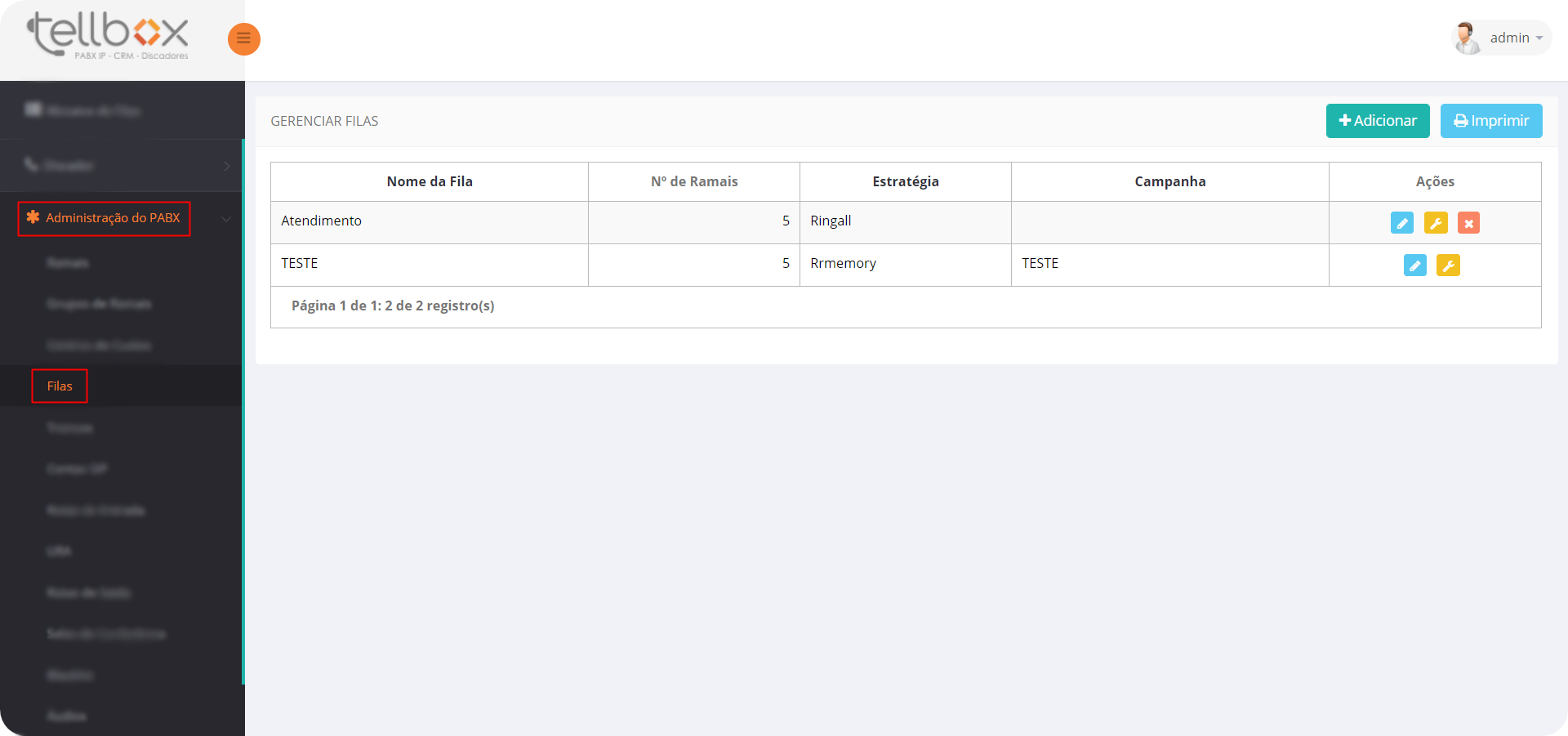
Essa parte do sistema exibe as informações, cadastra e gerencia Filas de Atendimento.
Quadro contém as seguintes informações:
Nome: Informa o nome da Fila.
Ramais: Informa a quantidade de Ramais para atendimento na Fila.
Estratégia: Informa o tipo de estratégia para atendimento na Fila.
Campanha: Informa o nome da campanha da Fila.
 Ações-Alterar: Permite alterar os dados da Fila.
 Ações-Vincular-Ramais: Permite vincular ou desvincular ramais de uma Fila.
 Ações-Excluir: Permite excluir uma Fila.
*Toda campanha gera uma fila de atendimento.*
Para cadastrar uma nova Fila:
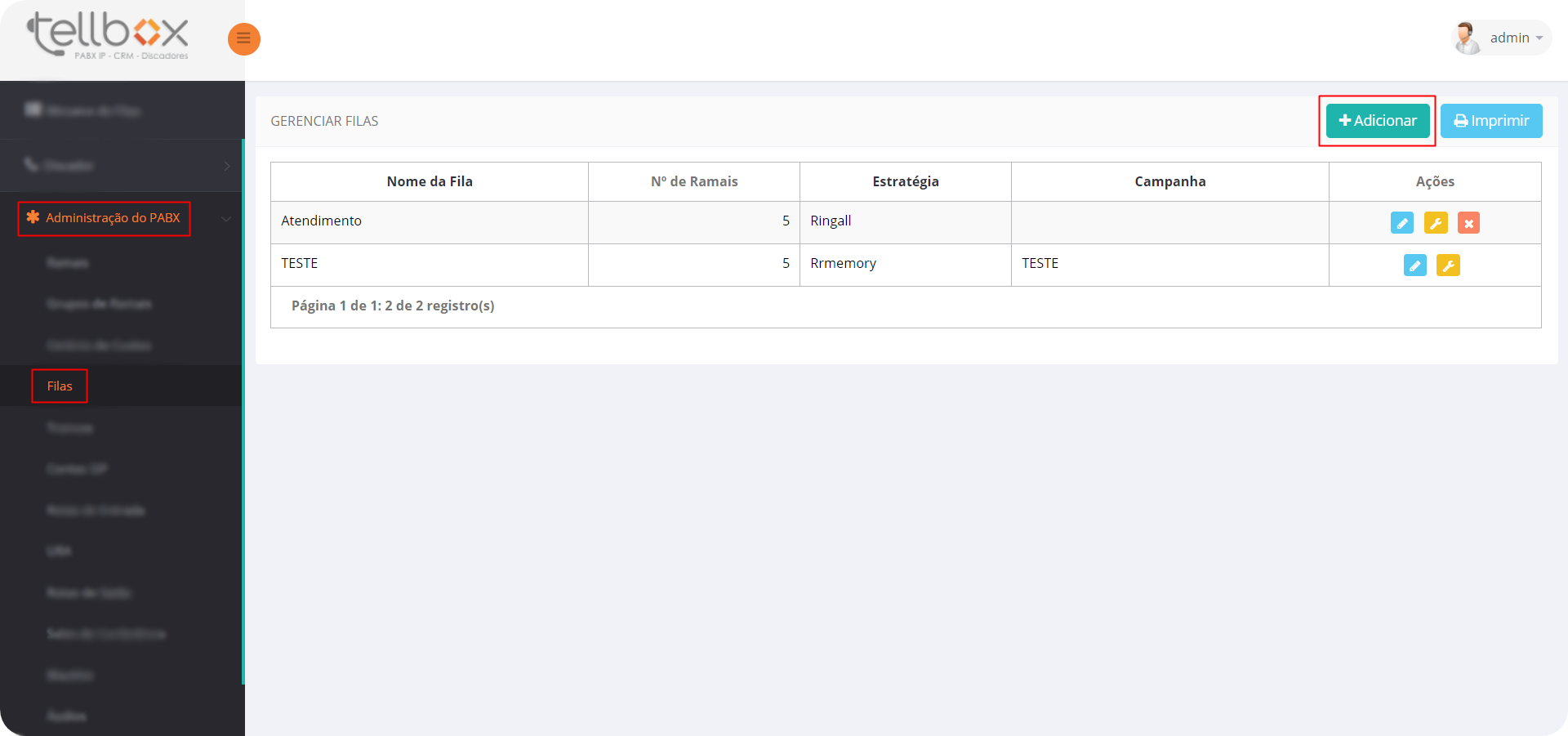
Após clicar no botão adicionar, a seguinte tela será exibida:
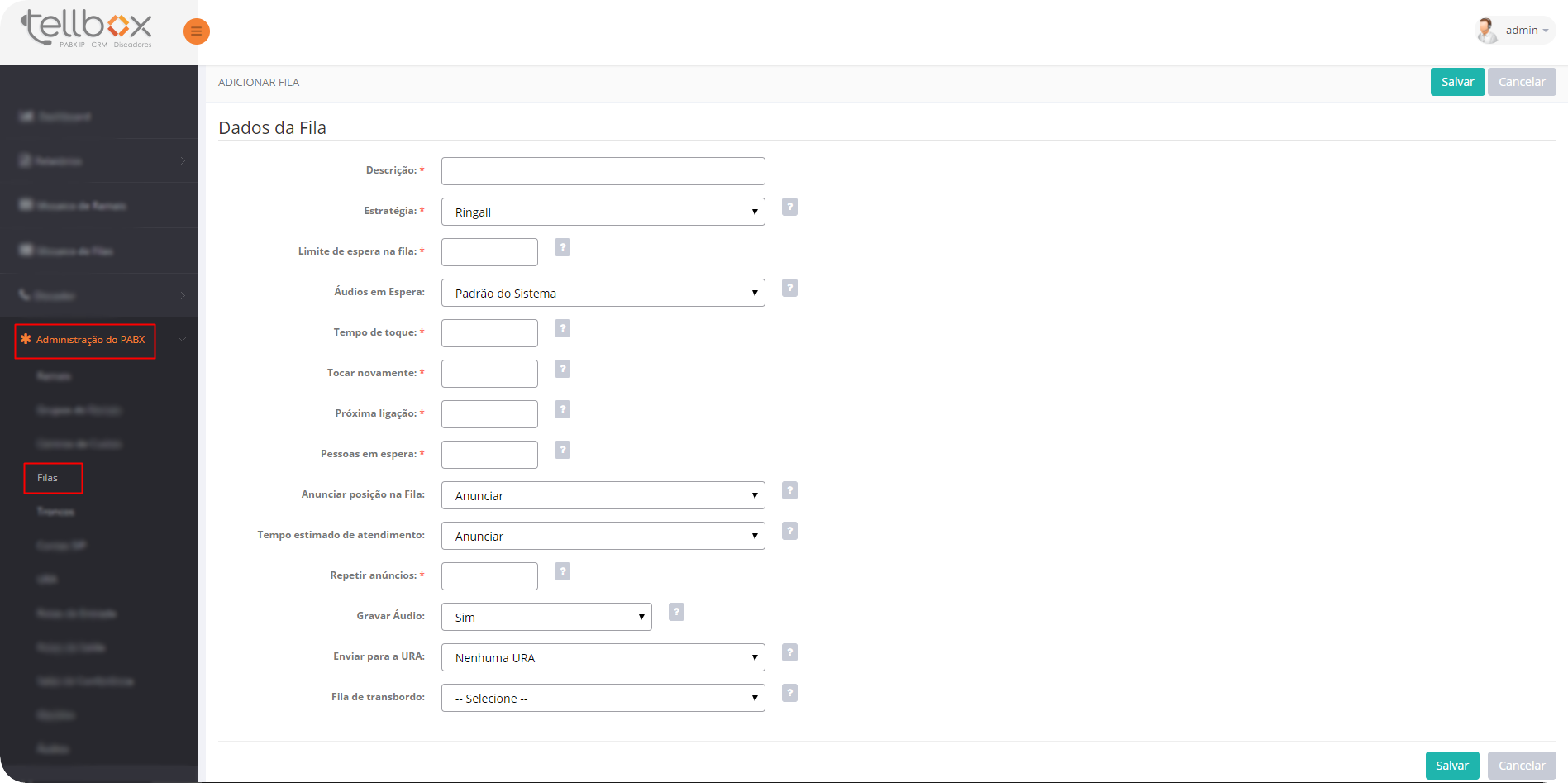
Passo 1: No campo Descrição, você informará o nome da Fila.
Passo 2: No campo Estratégia, você selecionará o tipo de estratégia da sua Fila.
Passo 3: No campo Limite de espera na fila, você definirá o tempo máximo em segundos que o cliente poderá esperar atendimento na fila.
Passo 4: No campo Áudio em Espera, você poderá selecionar quais áudios serão tocados para o cliente enquanto espera atendimento.
Passo 5: No campo Tempo de Toque, você definirá o intervalo de tempo em segundos de toque em cada agente antes de enviar a ligação novamente para a fila de espera, caso não haja atendimento.
Passo 6: No campo Tocar Novamente, você definirá o tempo em segundos que irá esperar até enviar as ligações novamente para os agentes.
Passo 7: No campo Próxima Ligação, você definirá um tempo medido em segundos para que o agente se prepare para o próximo atendimento.
Passo 8: No campo Pessoas em Espera, você definirá a quantidade máxima de pessoas em espera na fila.
Passo 9: No campo Anunciar Posição na Fila, você poderá anunciar ao cliente que estiver esperando atendimento sua posição na Fila de atendimento.
Passo 10: No campo Tempo Estimado de atendimento, você poderá anunciar ao cliente que estiver esperando na fila o tempo estimado para o atendimento.
Passo 11: No campo Repetir Anúncios, você definirá o intervalo de repetição dos anúncios para o cliente que estiver esperando atendimento na fila.
Passo 12: No campo Gravar Áudio, você poderá definir se o sistema irá efetuar gravações das ligações desta Fila.
Passo 13: No campo Enviar para a Ura, você poderá definir quando não existirem mais agentes livres para atender na fila, se ela irá enviar a ligação para a URA selecionada.
Passo 14: No campo Fila de Transbordo, você poderá selecionar uma fila para qual a ligação será encaminhada, caso exceda o tempo limite para atendimento.
Passo 15: Clique no botão Salvar e sua fila estará cadastrada.