
Administração do PABX
Se o tipo de Rota for do tipo para Fixo ou para Celular, a seguinte tela será exibida:
Se a Rota for Restrita, você deverá informar um Código de Acesso e o número do Telefone.
Se sua rota for por Prefixo, você informará o prefixo inicial e final para a Rota de Saída.
Se sua rota for por Operadora, você selecionará quais operadoras irá utilizar na Rota de Saída.
Essa parte do sistema solicita informações para configurar ramais, filas, troncos, rotas de entrada/saída, entre outros.
Rotas de Saída
Como acessar:
Administração do PABX ⇢ Rotas de Saída
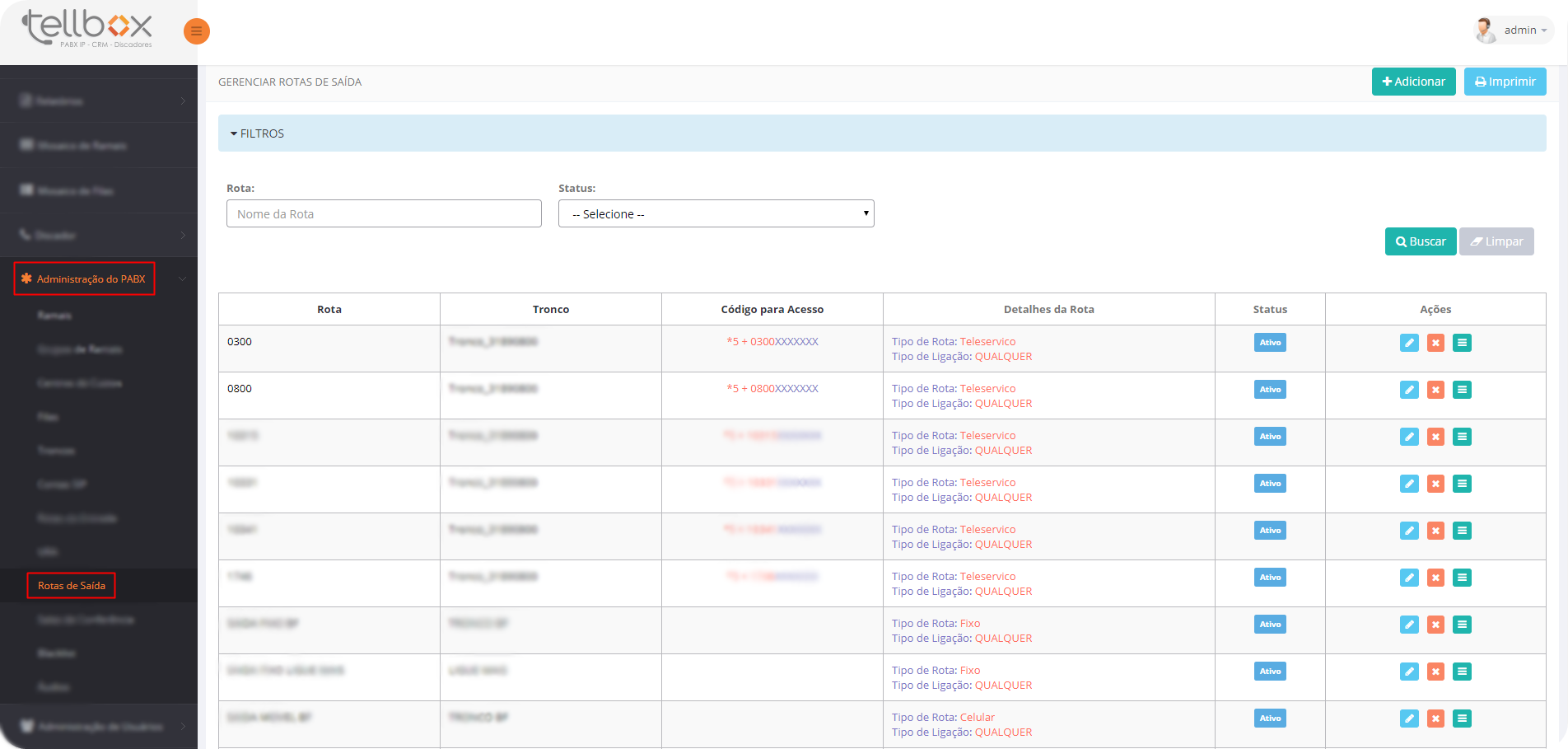
Essa parte do sistema cadastra e gerencia rotas de saída.
Filtro contém as seguintes funcionalidades:
Rota: Solicita o nome da Rota para realizar a busca.
Status: Solicita se a Rota está ativa ou inativa para realizar a busca.
Quadro contém as seguintes informações:
Nome: Informa o nome da Rota de Saída.
Tronco: Informa o tronco da Rota de Saída.
Código para acesso: Informa o código para acesso da Rota de Saída, no caso de teleserviços.
Detalhes da Rota: Informa o tipo de rota e de ligação.
Status: Informa se a Rota está ativa ou inativa.
 Ações-Alterar: Permite alterar os dados da Rota de Saída.
 Ações-Alterar Status: Permite tornar uma Rota de Saída ativa em uma inativa.
 Ações-Exibir Log: Exibe os logs da Rota de Saída.
Para cadastrar uma nova Rota de Saída:
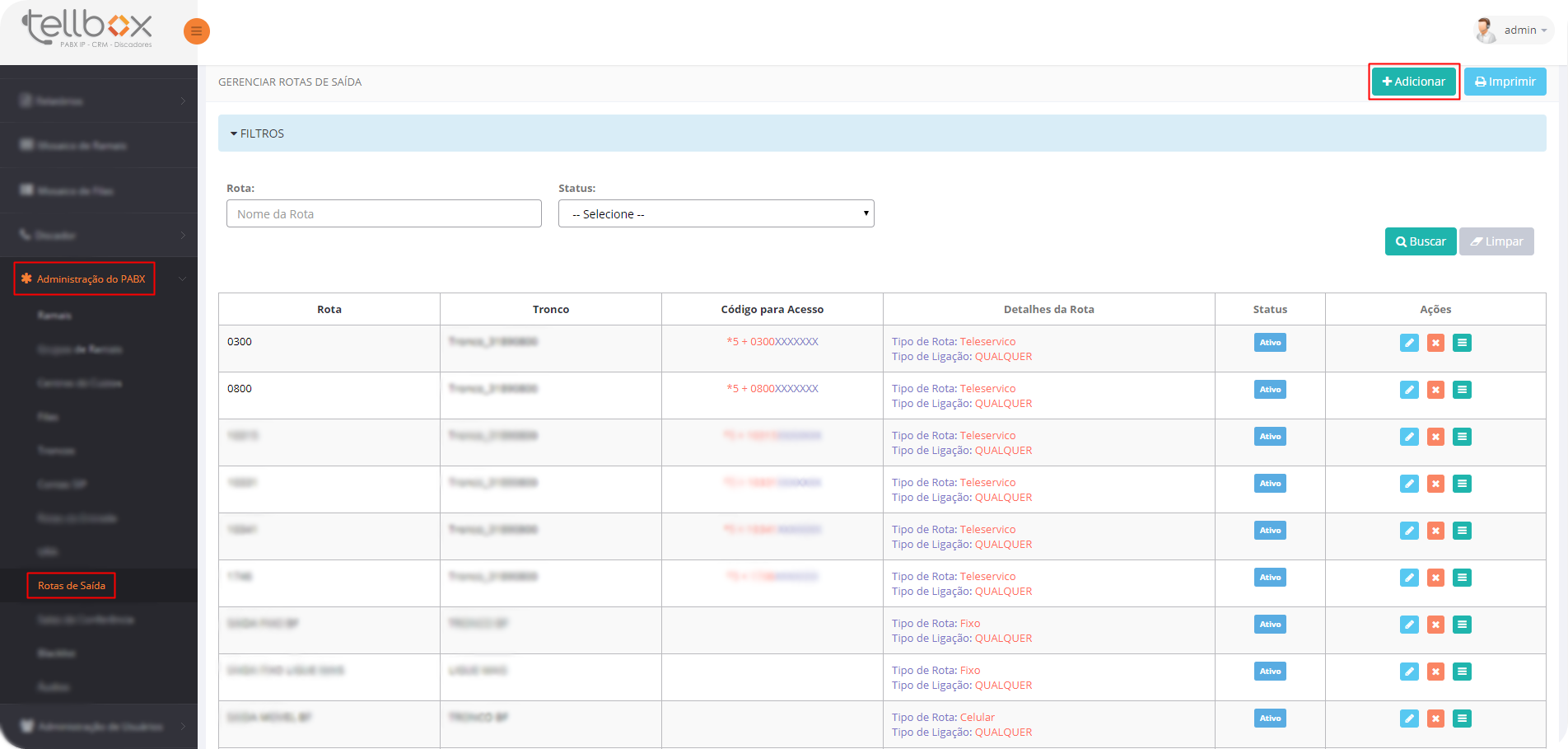
Após clicar no botão adicionar, a seguinte tela será exibida:
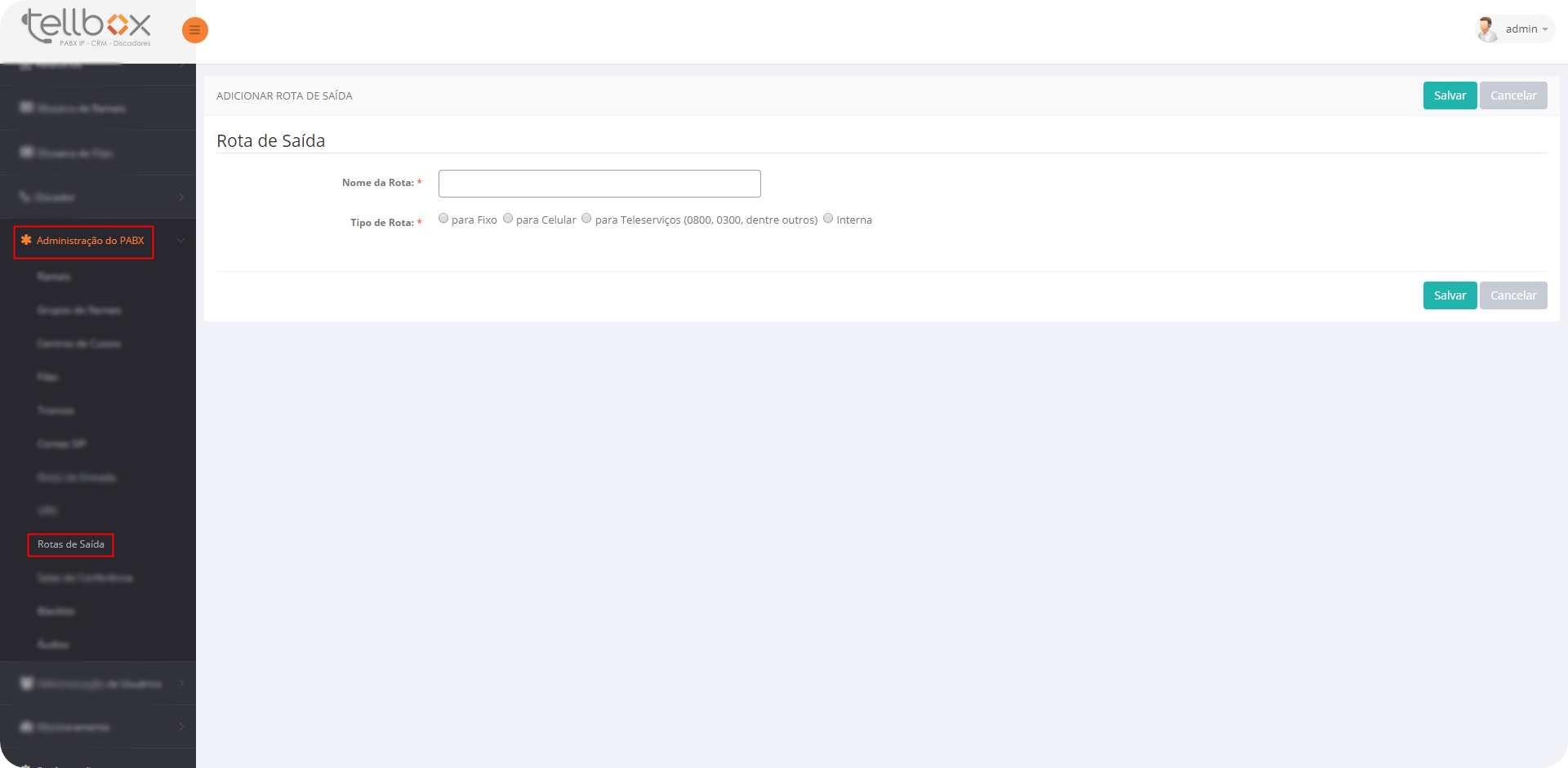
Passo 1: No campo Nome da Rota, você informará o nome da Rota de Saída que está cadastrando.
Passo 2: No campo Tipo de Rota, você selecionará o tipo de rota da Rota de Saída.
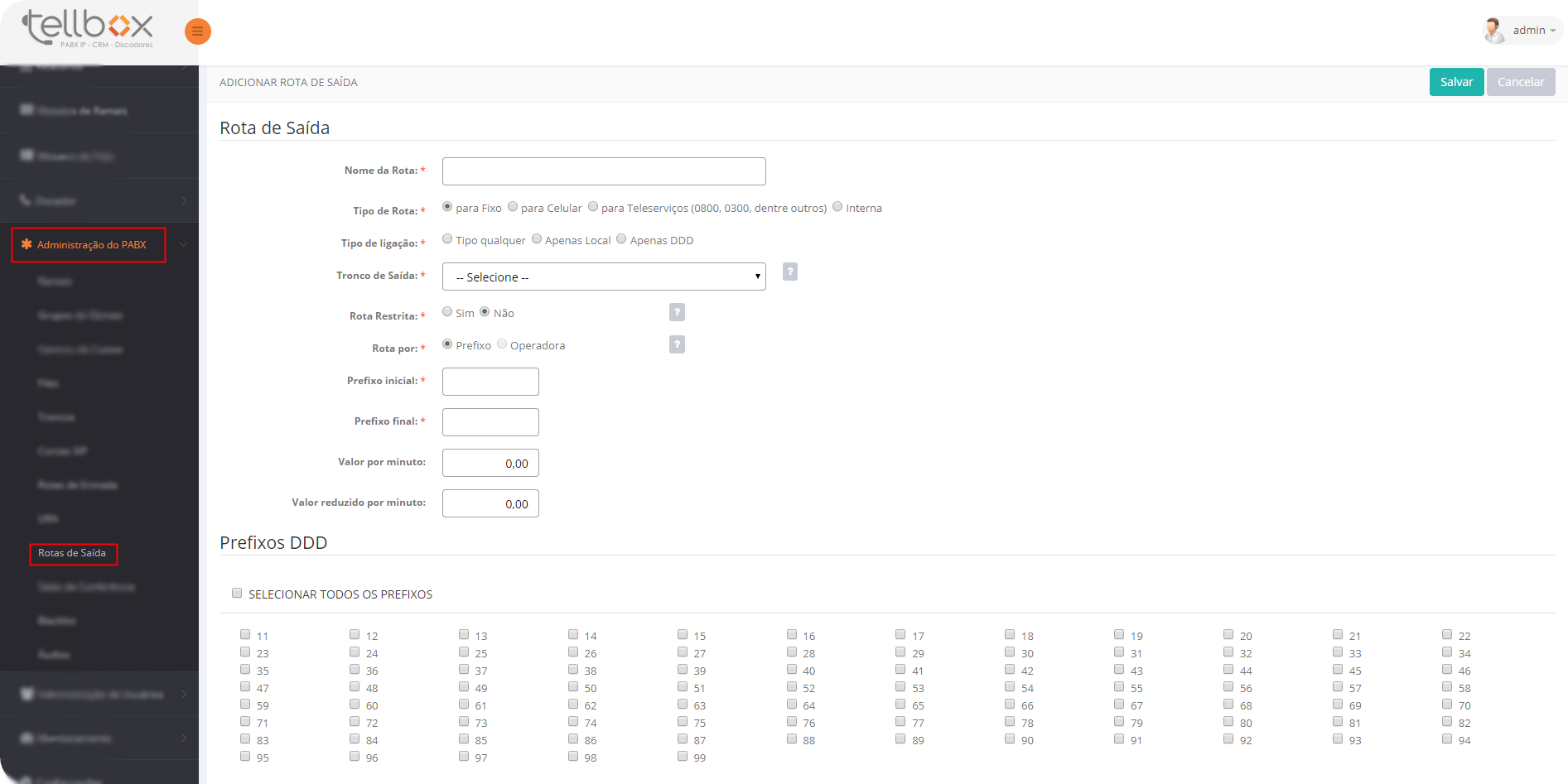
Passo 3: No campo Tipo de Ligação, você selecionará o tipo de ligação da Rota de Saída.
Passo 4: No campo Tronco de Saída, você selecionará o tronco de saída da Rota de Saída.
Passo 5: No campo Rota Restrita, você informará se a Rota será restrita ou não.
Passo 6: No campo Rota por, você selecionará se a rota será por prefixo ou por operadora.
Passo 7: No campo Prefixos DDD, você selecionará os DDD que deseja na Rota de Saída.
Passo 8: Clique no botão Salvar e uma nova Rota de Saída estará cadastrada.