
Administração do PABX
Se você tiver Secretária Eletrônica, você deve informar o número do ramal de caixa postal no campo Ramal.
Se sua opção for uma Fila, você deverá selecionar uma Fila para onde a URA será encaminhada.
Se sua opção for um Ramal, você deverá selecionar um Ramal para onde a URA será encaminhada.
Se sua opção for um Áudio com Interação, você deverá informar o áudio e para qual Fila ou Ramal a URA será encaminhada.
Essa parte do sistema solicita informações para configurar ramais, filas, troncos, rotas de entrada/saída, entre outros.
URA
Como acessar:
Administração do PABX ⇢ URA
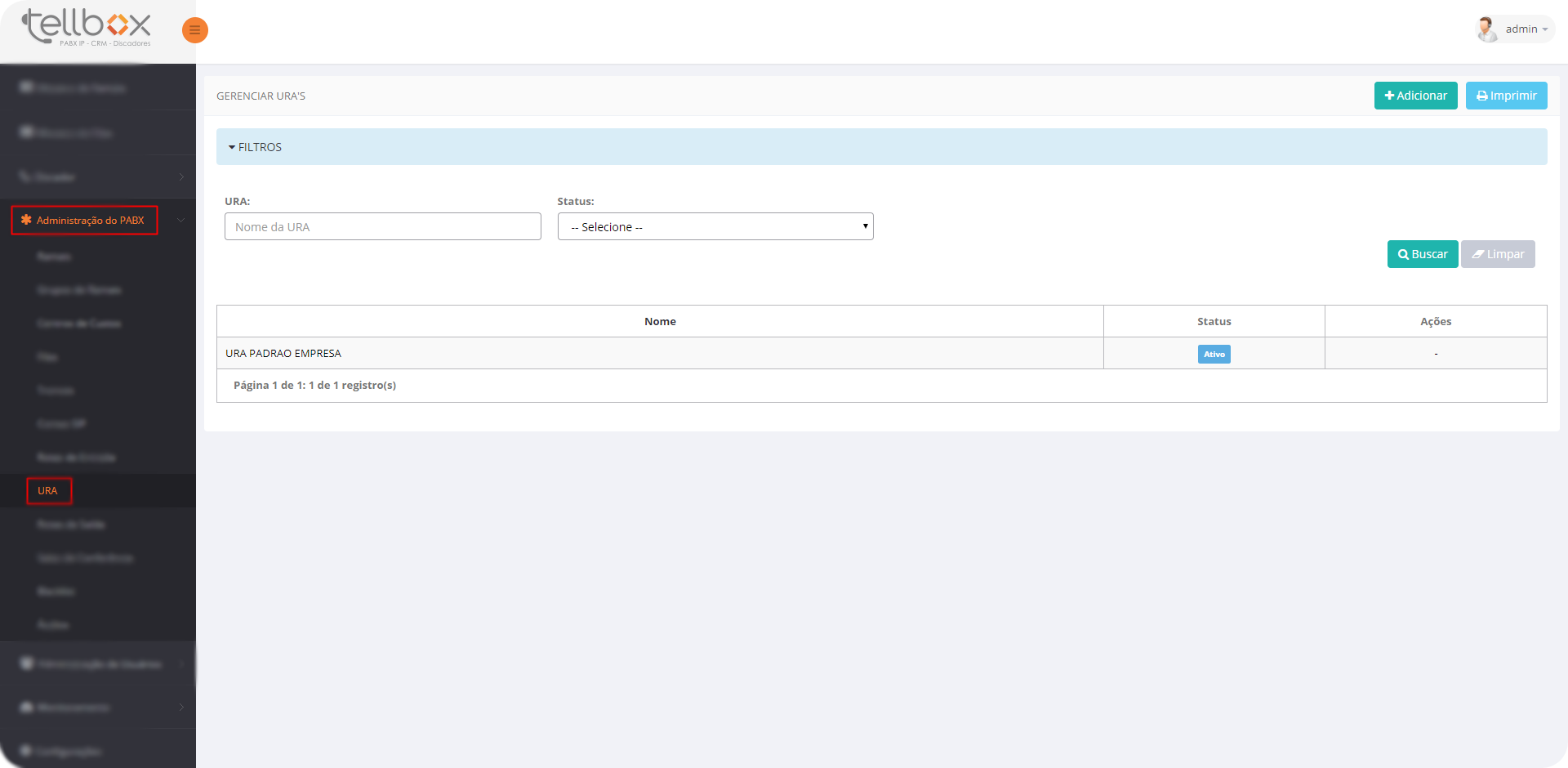
Essa parte do sistema cadastra e gerencia URA's.
*URA é um equipamento para um call center que provê serviços automáticos para os clientes que ligam como responder a dúvidas e fornecer informações sem a intervenção de um atendente.*
Filtro contém as seguintes funcionalidades:
URA: Solicita o nome da URA para realizar a busca.
Status: Solicita se a URA está ativa ou inativa para realizar a busca.
Quadro contém as seguintes informações:
Nome: Informa o nome da URA.
Status: Informa se a URA está ativa ou inativa.
 Ações-Alterar: Permite alterar os dados da URA.
 Ações-Alterar Status: Permite tornar uma URA ativa em uma inativa.
Para cadastrar uma nova URA:
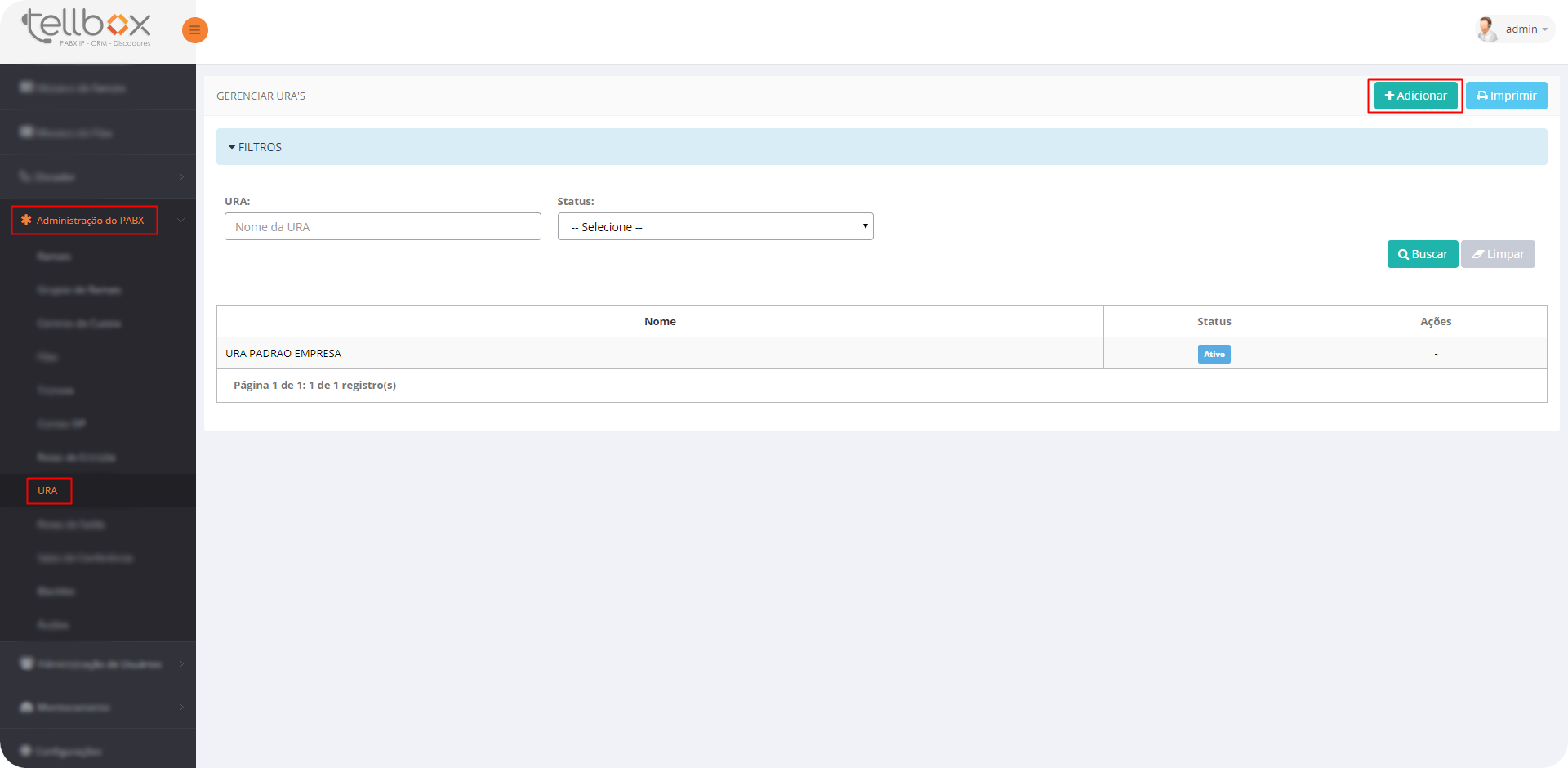
Após clicar no botão adicionar, a seguinte tela será exibida:
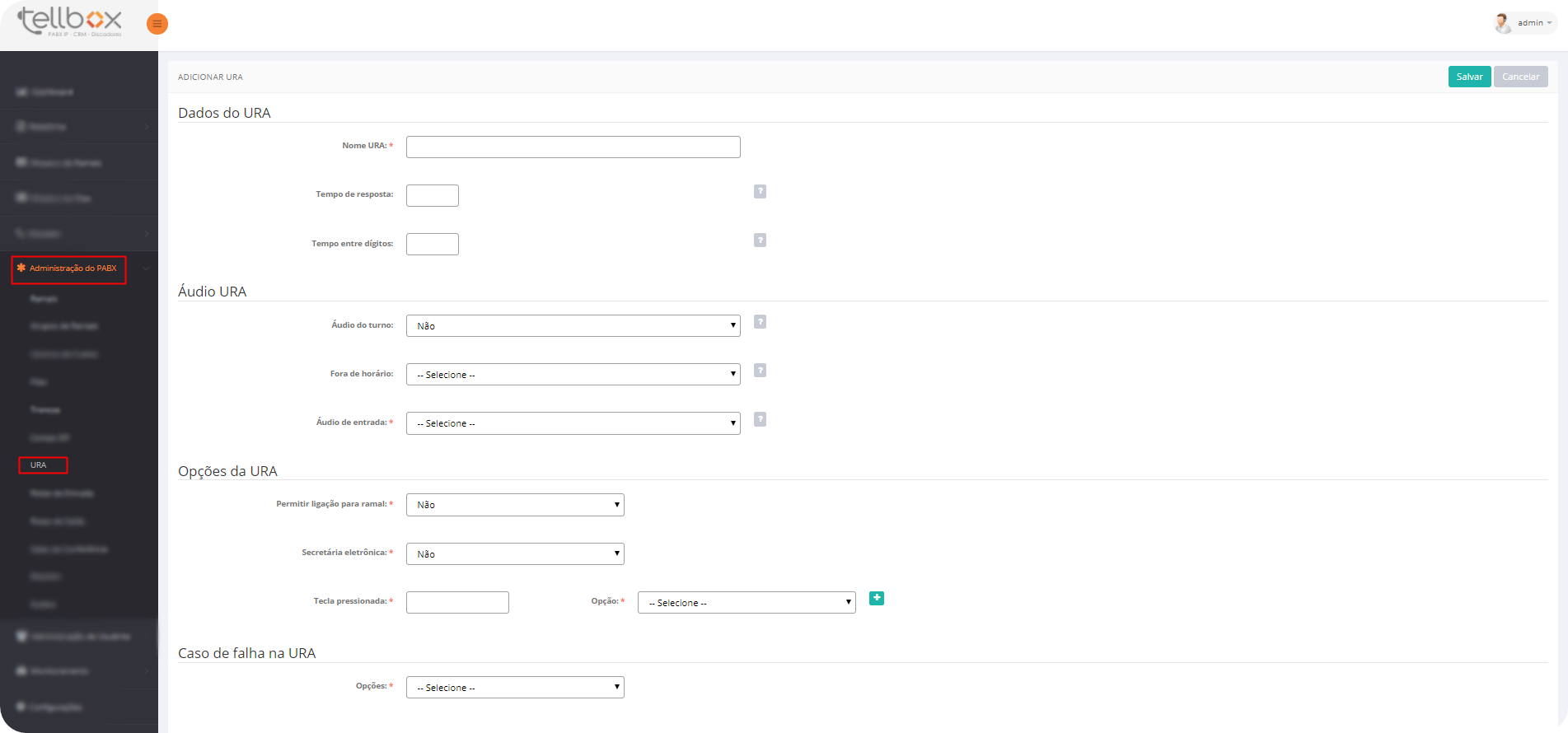
Passo 1: No campo Nome URA, você informará o nome da URA que está cadastrando.
Passo 2: No campo Tempo de Resposta, você pode informar o tempo de resposta que a URA vai aguardar alguma interação do usuário.
Passo 3: No campo Tempo entre Dígitos, você pode informar o tempo que a URA vai aguardar para reconhecer o valor com mais de um dígito.
Passo 4: No campo Áudio do Turno, você pode definir áudios de saudações de acordo com o horário.
Passo 5: No campo Fora de Horário, você pode definir um áudio para quando estiver fora do horário.
Passo 6: No campo Áudio de Entrada, você selecionará o áudio que será reproduzido para as chamadas da URA.
Passo 7: No campo Permitir Ligação para o Ramal, você selecionará se permite ou não ligações para ramal na URA.
Passo 8: No campo Secretária Eletrônica, você selecionará se terá ou não secretária eletrônica.
Passo 9: No campo Tecla Pressionada, você deve selecionar qual tecla será pressionada na URA.
Passo 10: No campo Opção, você deve selecionar uma ou mais opções para onde a URA será encaminhada.
Passo 11: No campo Opções, você selecionará uma opção para o caso da URA falhar.
Passo 12: Clique no botão Salvar e uma nova URA estará cadastrada.